現場で起きやすい課題
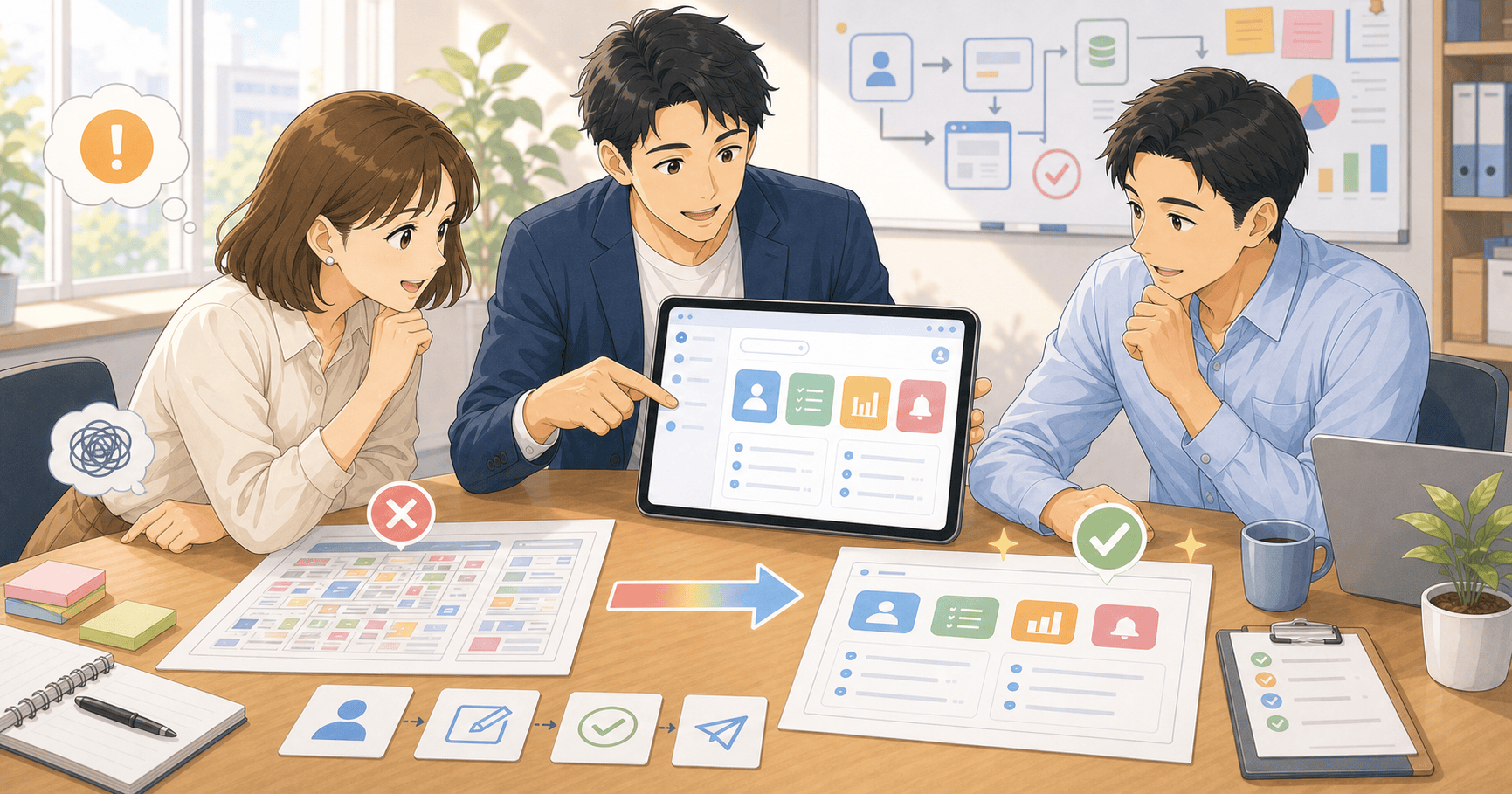
業務システムの画面は、情報を漏れなく表示しようとするあまり、一画面に項目を詰め込みすぎてしまうことがよくあります。担当者が日常的に必要とする情報と、たまにしか使わない情報が同じ優先度で並んでいると、目的の項目を探すだけで時間がかかり、入力ミスも起きやすくなります。まずは画面ごとに「その画面で何をする場面か」を一つに絞り込み、頻繁に使う操作を目立つ位置に置き、めったに使わない設定項目は別画面や折りたたみ表示に分けるといった整理から始めると、見た目以上に使い勝手が変わってきます。
最初に整理すること
次に大切なのが、画面をまたぐ操作の流れを一貫させることです。登録、確認、修正といった一連の作業を行う際に、ボタンの位置や画面遷移の順序が画面ごとにばらばらだと、利用者はそのたびに操作を考え直す必要が生じます。同じ種類の操作は同じ場所、同じ見た目で統一しておくと、利用者は一度覚えた操作をほかの画面でも迷わず再現できるようになります。特に複数人が交代で使う業務アプリでは、この一貫性が教育の手間や問い合わせの数を大きく左右します。
光の道具箱で広げる改善
画面設計を進める際は、実際の入力データを使った試作画面を早い段階で見てもらい、文字が長い場合や件数が多い場合にどう表示されるかを確認しておくことも欠かせません。きれいなサンプルデータだけで設計を進めると、本番運用で表示が崩れたり読みにくくなったりすることがあります。完成後に一括で直そうとせず、試作の段階で現場の目に触れさせ、細かな違和感を早めに拾い上げていく進め方が、結果的に手戻りの少ない画面設計につながります。文字サイズや色使いについても、年齢や視力の異なる利用者を想定して確認しておくと、幅広い担当者にとって見やすい画面になります。