現場で起きやすい課題
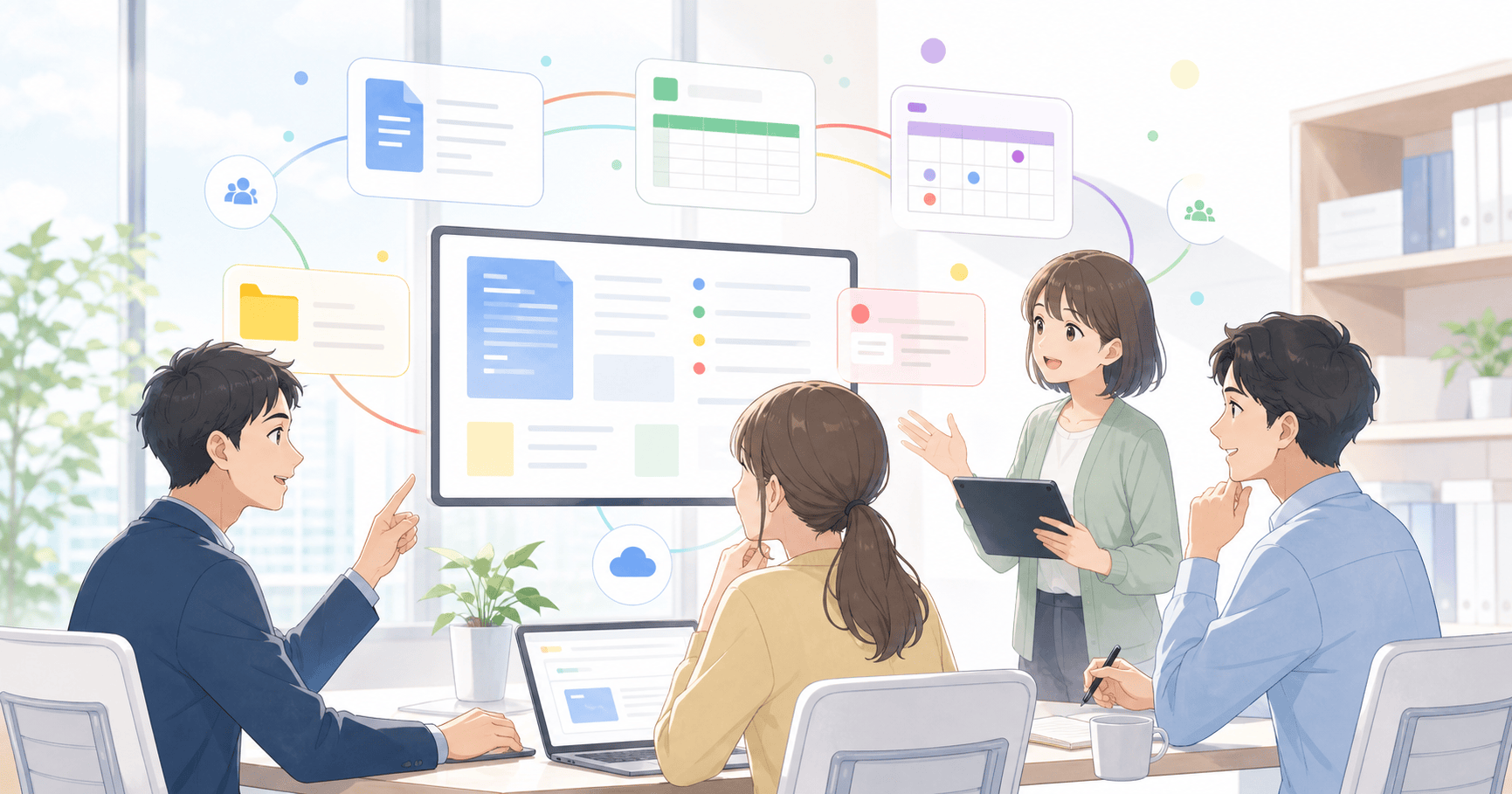
メールやチャットで個別にファイルをやり取りしていると、最新版がどれか分からなくなったり、担当者が不在のときに情報が止まってしまったりします。まず最初の一歩として、社内でよく共有される資料の種類を洗い出し、Googleドライブ上に部署や用途ごとのフォルダ構成を整理するところから始めましょう。フォルダ名や配置ルールを決めておくだけでも、資料を探す時間はかなり減ります。
最初に整理すること
仕組みとして工夫したいのは、共有ドライブを使い、個人アカウントではなくチーム単位でファイルを管理する形にすることです。個人のマイドライブに資料が溜まっていると、担当者が異動や退職した際にアクセスできなくなるリスクがあります。あわせて、閲覧権限と編集権限を役割ごとに整理し、誰でも自由に変更できる状態を避けることも大切です。カレンダーやGoogleサイトを組み合わせれば、社内スケジュールの共有や簡易的な社内ポータルとしても活用でき、情報の入口を一つにまとめやすくなります。
光の道具箱で広げる改善
こうした整理が進むと、資料を探す手間や確認のための問い合わせが減り、担当者が不在でも業務が滞りにくくなります。情報が整理された状態は、新しく入ったメンバーが業務を覚える際の助けにもなります。フォルダ構成と権限設定を整えたら、半年に一度は使われていないファイルや古い権限が残っていないかを見直す機会を設けておくと、整理された状態を保ちやすくなります。