Summary
この文書の要点
- Google Workspace導入の価値は、メールをGmailに変えることだけではありません。
- 情報を会社の資産として残し、探せて、守れて、引き継げる状態にすることが本質です。
- Driveや共有ドライブの整理は、将来のGemini、NotebookLM、社内検索、AI活用の土台になります。
- 移行作業は、契約、DNS、メール、ファイル、セキュリティ、社員説明、運用定着までを一連の流れで考える必要があります。
GWS導入は、単なる移行作業ではありません。
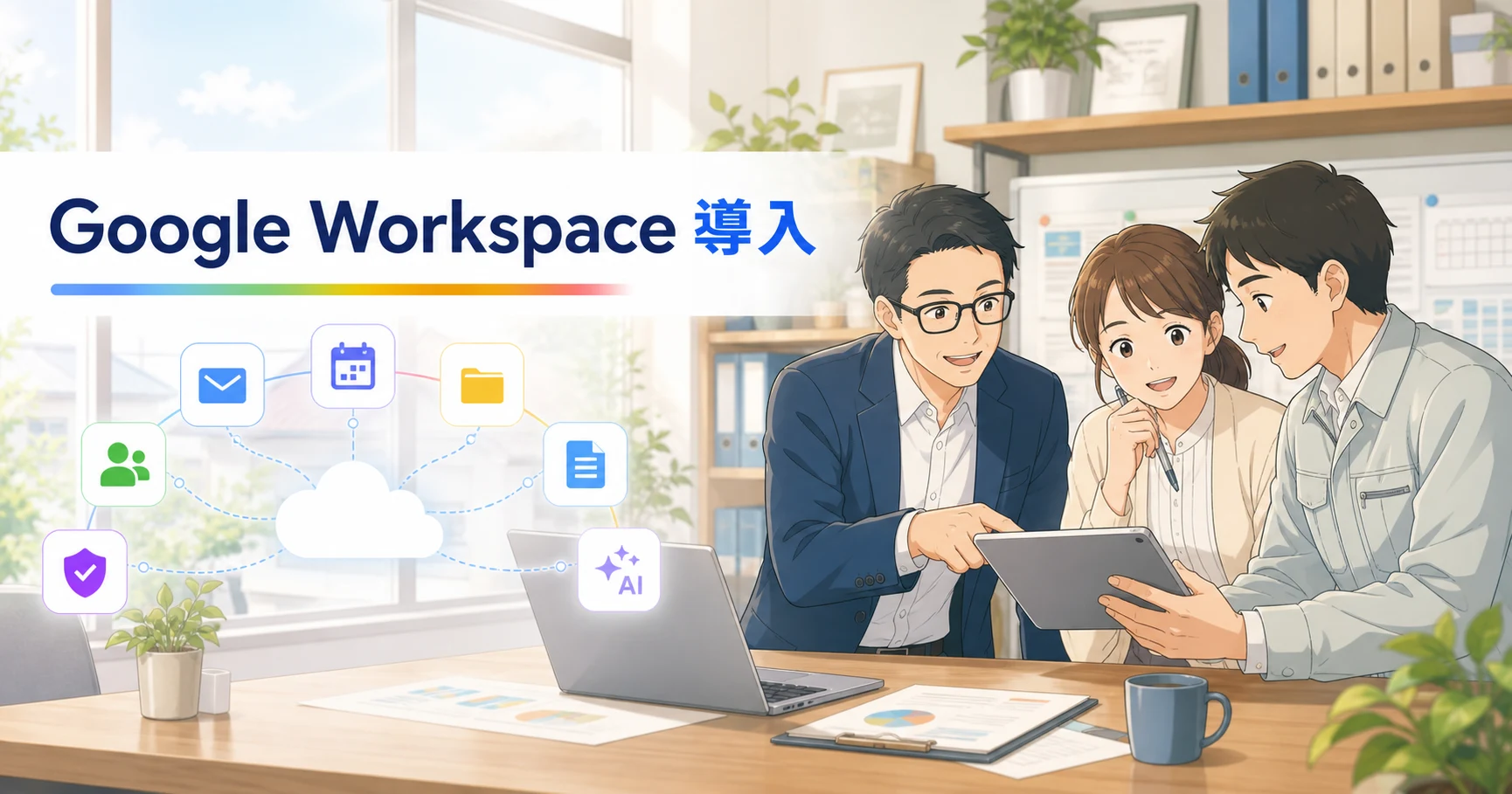
Google Workspaceを導入するというと、まずGmail、Google Drive、Googleカレンダー、Google Meetなどのツールが思い浮かびます。今使っているメールをGmailへ切り替える。社内ファイルをGoogle Driveへ移す。予定表をGoogleカレンダーで共有する。そうした作業は確かに導入の一部です。
しかし、Google Workspace導入の本質は、ツールの入れ替えではありません。会社の情報がどこにあり、誰が見られて、誰が更新できて、退職や異動の時にどう引き継がれるのか。その土台を整えることです。
地方の中小企業では、仕事が人の経験や記憶で回っていることが多くあります。お客様とのやり取りは担当者のメールに残り、見積書は個人PCにあり、会議資料はUSBやNASにあり、過去の経緯は一部の人しか分からない。人数が少ないうちは何とか回りますが、人が増えたり、担当者が変わったり、外部パートナーと連携したりすると、少しずつ限界が出てきます。
なぜ今、Google Workspaceへ移行する意味があるのか。
Google Workspaceへ移行する理由は、単に便利そうだからでは弱いです。導入には、契約、設定、社員説明、メール切替、ファイル移行などの手間がかかります。その手間をかける意味が見えていないと、導入判断には至りません。
移行する意味が大きくなるのは、社員やパートナーが増え、情報共有が口頭だけでは追いつかなくなった時です。見積、契約、請求、顧客対応などの資料が個人PCや個人メールに散らばっている会社では、担当者変更や退職のたびに情報が途切れやすくなります。
取引先からセキュリティ体制や情報管理について説明を求められるようになった会社、生成AIや社内検索を使いたいが参照させる社内資料が整理されていない会社にとっても、Google Workspaceは現実的な入口になります。
移行によって得られる将来のメリットを見ます。
Google Workspace導入の価値は、導入直後よりも、半年後、一年後、会社の運用が変わってきた時に見えやすくなります。特に大きいのは、情報が会社に残ること、情報を探しやすくなること、情報を守りやすくなること、引き継ぎや退職者対応がしやすくなること、AIで使える情報基盤になることです。
個人メール、個人PC、個人のクラウドに情報が分散していると、担当者が休んだ時、退職した時、端末が壊れた時に会社の情報が見えなくなります。Google Workspaceでは、会社管理のアカウントを使い、Driveや共有ドライブに資料を置くことで、情報を会社の管理下に置きやすくなります。
今後、Google Workspace導入の意味はAI活用と強く結びついていきます。Gemini、NotebookLM、社内検索、問い合わせ回答、議事録要約、資料作成支援などを使うには、AIが参照してよい情報が整理されている必要があります。
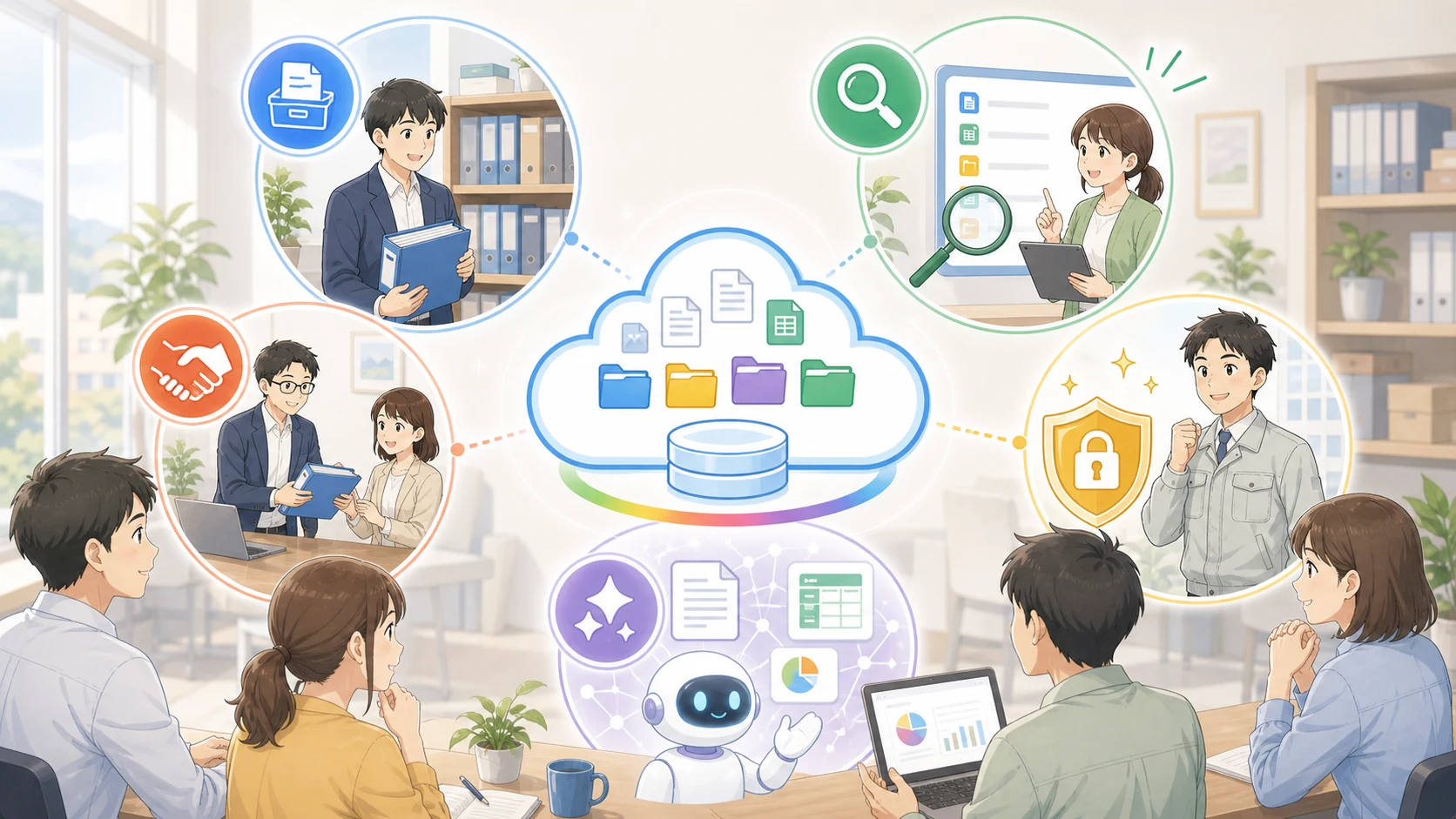
会社の情報を、個人の持ち物から会社の資産に変えます。
個人PCのデスクトップ、個人のメールボックス、個人のGoogleアカウント、担当者だけが分かるフォルダ構成。こうした場所に会社の情報が残っていると、その情報は実質的に個人の持ち物に近くなります。
担当者を疑うという意味ではありません。真面目な担当者ほど自分の中で資料を整理し、周囲に迷惑をかけないように仕事を抱え込みがちです。ただ、会社として見ると、その状態は引き継ぎ、検索、セキュリティ、AI活用の面で弱くなります。
Google Workspaceでは、会社のドメインで発行したアカウントを使い、会社の管理者がユーザーやデータの状態を確認できます。移行の目的は、社員を監視することではなく、会社の情報を将来の社員や後任者も使える資産として残すことです。
将来のAI活用は、Google Driveの整理から始まります。
生成AIを業務に使いたいという相談は増えています。議事録を要約したい。社内資料を探したい。問い合わせに自動で回答したい。過去の提案書をもとに新しい資料を作りたい。こうした要望は自然です。
ただし、AI活用の前に確認すべきことがあります。AIに読ませる情報はどこにあるのか。誰が更新しているのか。古い情報は混ざっていないか。社員全員が見てよい情報か。顧客情報や人事情報が混ざっていないか。
Google Driveや共有ドライブを整理すると、AI活用の前提が整いやすくなります。フォルダ構成、共有権限、資料の更新責任者、不要ファイルの削除、古い資料のアーカイブ。こうした地味な作業が、将来のAI活用の精度と安全性に直結します。
導入前に、利用者・メール・ファイル・ドメインを整理します。
導入を始める前に、利用予定人数、部署や役割、外部協力者の有無、管理者になる人、請求を管理する人、導入開始希望日、メール切替希望日を確認します。ここを曖昧にしたまま契約や移行を始めると、途中で手戻りが発生します。
現在のメール環境も確認します。独自ドメインのメールを使っているか、現在のメールサーバーや契約会社はどこか、メールソフトを使っているか、過去メールを移行する必要があるか、代表アドレスや部署アドレスはあるかを洗い出します。
ファイルについては、ローカルPC、NAS、Dropbox、OneDrive、個人Google Drive、USB、外付けHDD、メール添付だけで残っている資料、紙資料まで含めて現状を確認します。加えて、ドメイン管理会社、DNS管理画面、MXレコード、SPF、DKIM、DMARCの設定状況も確認します。
移行範囲は、会社の状況に合わせて決めます。
Google Workspace導入は、一度に全てを移行する必要はありません。最初はGmailとGoogleカレンダーだけを導入し、社内メールと予定共有を整える最小構成から始めることもできます。
多くの会社では、Gmail、カレンダー、Drive、共有ドライブ、Meet、グループまで含めた標準構成が現実的です。メールとファイルの両方を会社管理に寄せられるため、情報基盤としての効果が出やすくなります。
将来のGeminiやNotebookLM、社内検索、問い合わせ対応AIを考える場合は、共有ルール、退職者対応、2段階認証、外部共有棚卸し、AI活用前提のDrive整理まで含めた情報基盤構成を目指します。
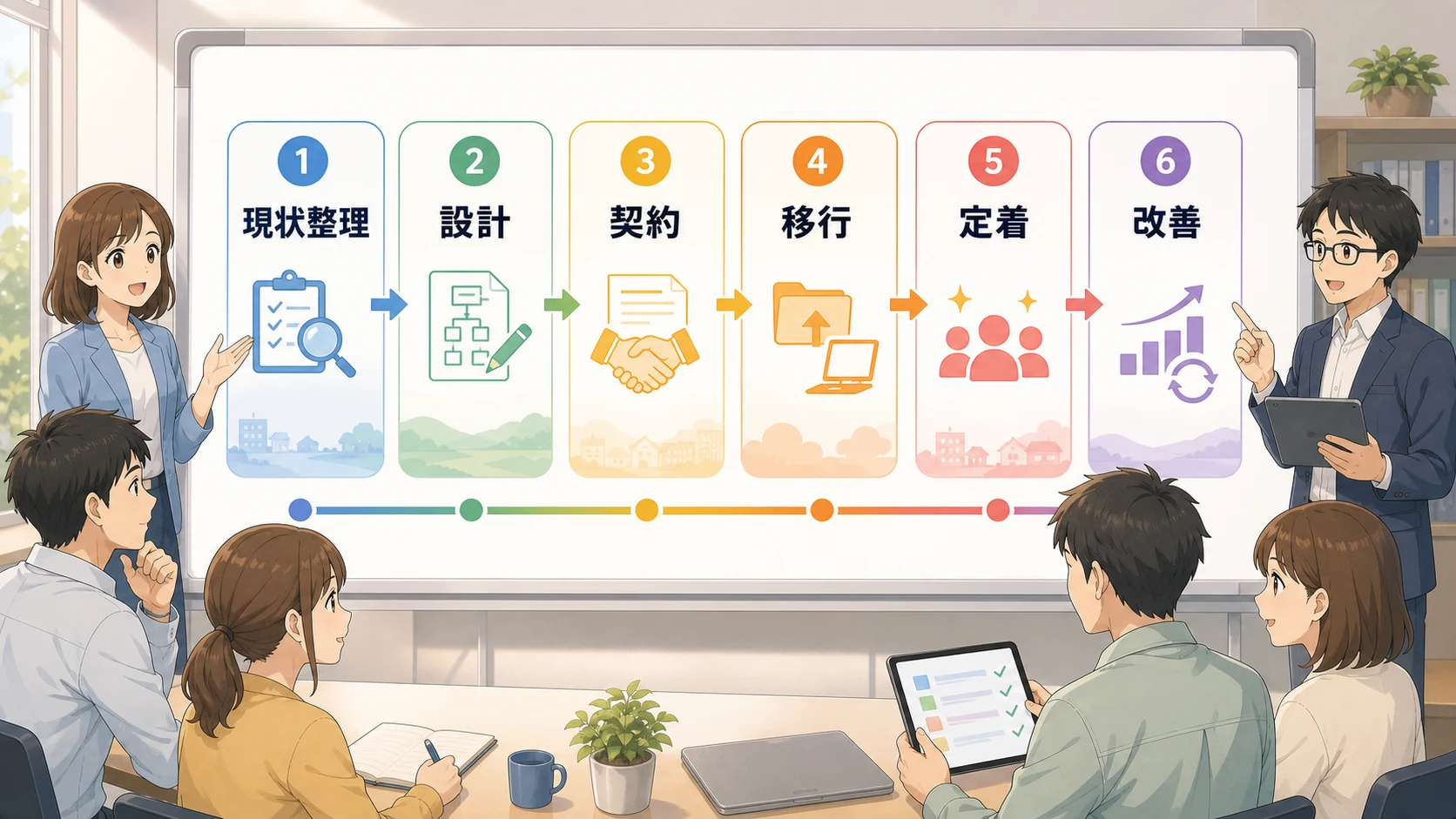
ドメインとDNSは、メール切替の前に慎重に確認します。
Google Workspaceで独自ドメインのGmailを使うには、ドメイン所有権の確認とMXレコードの設定が必要です。DNSは会社のメール配送に直結するため、慎重に扱います。設定を誤ると、メールが届かない、送れない、迷惑メール扱いされやすくなるといった問題が起きます。
手順としては、ドメイン管理会社を確認し、DNS管理画面へログインできるか確認し、現在のMXレコードを控えます。そのうえでGoogle Workspace側でドメイン確認を行い、GoogleのMXレコードを追加し、必要に応じて古いMXレコードを削除します。
Google公式ヘルプでは、Google WorkspaceのMXレコード設定として、ドメイン登録事業者側でGoogleのMXレコードを追加し、Admin consoleでGmailを有効化する流れが示されています。MXレコード変更は反映まで時間がかかることがあるため、切替日は余裕を持って設計します。
契約と初期設定では、管理者権限を増やしすぎないようにします。
契約時には、利用人数と必要な機能に合わせてエディションを選びます。価格だけで選ぶのではなく、セキュリティ、管理機能、ストレージ、監査、今後のAI活用を見据えて判断します。
初期設定では、管理者アカウント、会社情報、請求情報、ドメイン所有権、管理コンソールへのログイン、管理者権限を持つ人を確認します。緊急時に使う予備管理者も検討します。
特権管理者は便利ですが、増やしすぎるとリスクが高くなります。日常的なユーザー管理をする人と、全体を管理する人を分けることを検討します。
組織部門とグループを先に設計します。
Google Workspaceでは、ユーザーを組織部門やグループで管理できます。小さな会社でも、最初にある程度の整理をしておくと、後の運用が楽になります。
組織部門は、社員、管理部門、営業、現場、役員、外部協力者、一時利用者など、セキュリティ設定やサービス利用範囲を分けるために使います。細かくしすぎると管理が難しくなるため、最初は少なめに設計します。
グループは、全社員、部署別、案件別、管理者、経理、採用、問い合わせ対応、外部共有先などに分けて考えます。メール配信、Drive権限、カレンダー共有、共有ドライブのメンバー管理に使えるため、個人へ直接権限を付け続けるより後から変更しやすくなります。
Gmail切替は、切替日とテストを丁寧に設計します。
Gmail切替は、導入作業の中でも失敗した時の影響が大きい部分です。特に、切替日、DNS反映、旧メールの受信、社員への案内を丁寧に設計します。
切替前には、旧メール環境、代表アドレス、部署アドレス、問い合わせアドレス、メール移行の有無、MX切替予定日、社員への周知、旧メールの確認方法、テスト用アカウントでの送受信確認を行います。
切替当日は、MXレコードを変更し、Google Admin consoleでGmailを有効化し、社内外からテスト送信します。切替後は、旧メールサーバーに届くメールが残っていないか、迷惑メール判定、SPF、DKIM、DMARC、署名、表示名を確認します。
Driveと共有ドライブは、会社の情報資産の置き場所として設計します。
Google Workspace導入で最も将来に効くのは、Drive設計です。Gmailはメールの移行ですが、Driveは会社の情報資産の置き場所を決める作業です。
マイドライブは個人の作業場所です。共有はできますが、所有者は基本的に個人です。一方、共有ドライブはチームや組織でファイルを管理するための場所です。会社の重要資料、部署資料、案件資料は共有ドライブに置く方が運用しやすくなります。
共有ドライブでは、全社共有、管理部門、営業、案件管理、顧客資料、採用、経理、アーカイブなどの単位を検討します。権限設計では、全社員が見てよい資料、部署だけが見てよい資料、管理者だけが見てよい資料、外部共有してよい資料、外部共有を禁止する資料、更新責任者、古い資料の保管場所を決めます。
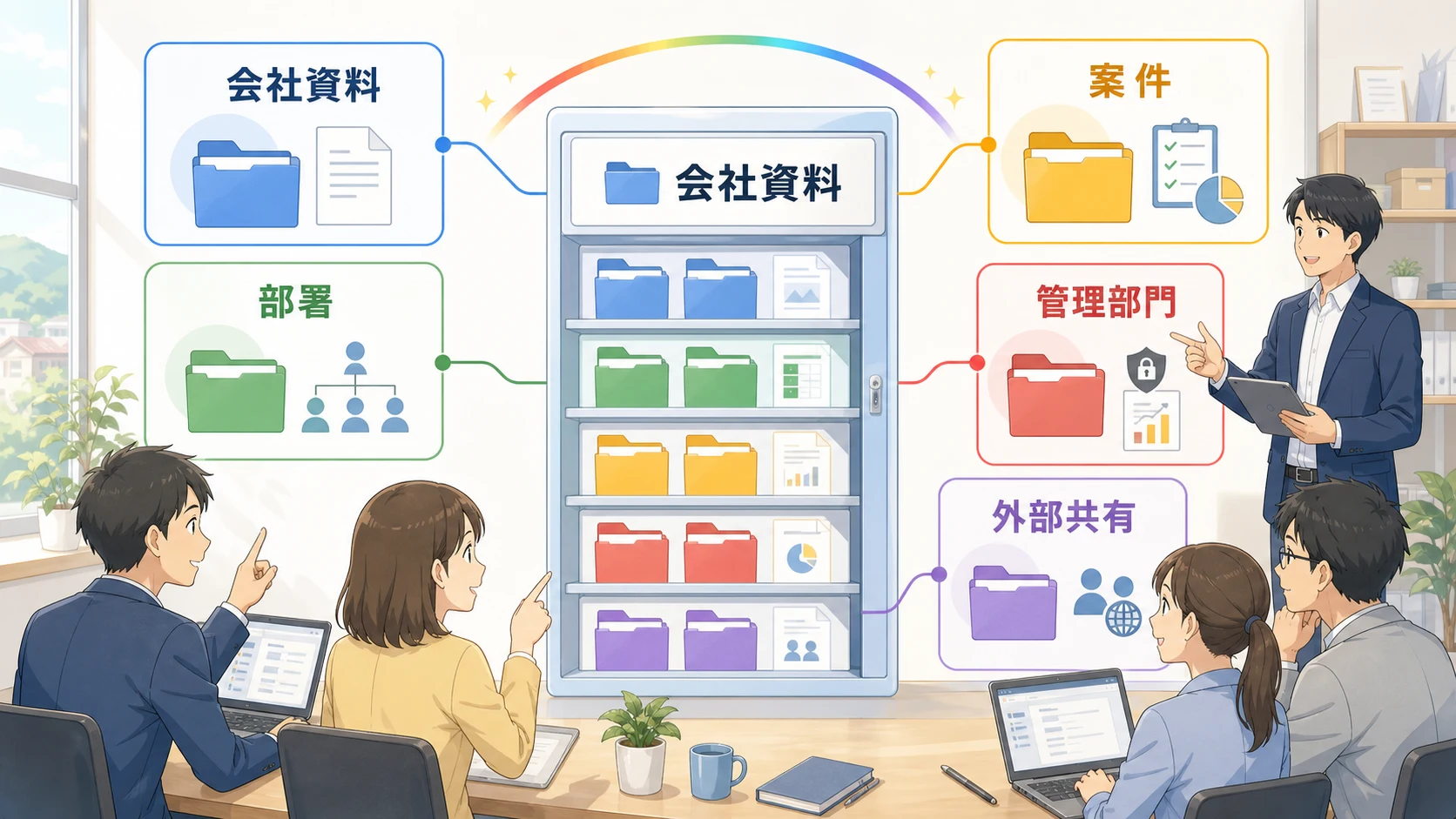
ファイル移行では、すべてをそのまま移さないことが重要です。
ファイル移行では、すべてをそのまま移すのではなく、移す前に整理します。不要なファイル、重複ファイル、古い資料、個人メモ、バックアップのバックアップのようなファイルまで移すと、Google Driveがすぐに混乱します。
移行前には、現在のファイル置き場を棚卸しし、重要資料と不要資料を分け、重複ファイルを削除し、古い資料をアーカイブします。個人情報や機密情報を確認し、移行先の共有ドライブを決めます。
移行後には、主要フォルダが移行されているか、ファイルが開けるか、権限が正しく付いているか、外部共有が不要に広がっていないか、移行漏れがないか、旧環境をいつまで残すかを確認します。
カレンダー、Meet、Chatは役割を決めて整えます。
Google Workspaceはメールとファイルだけではありません。予定、会議、連絡手段も整えることで、日常の仕事が回しやすくなります。
カレンダーでは、全社予定、役員予定、部署予定、会議室、休暇、外出、定例会議などを整理します。予定を共有する目的は、社員を監視することではなく、誰がいつ対応できるのか、会議が重なっていないか、会社全体の動きが見えるようにすることです。
Meetは移動時間を減らし、遠方の取引先や外部パートナーと連携しやすくします。Chatは便利ですが、増やしすぎると情報が流れます。重要な決定事項はDriveやドキュメントに残し、Chatは短いやり取りに使うなど、役割分担を決めます。
2段階認証は、段階的に導入します。
Google Workspaceを導入したら、2段階認証は早い段階で検討すべきです。メールやDriveは会社の重要情報への入口です。パスワードだけに依存するのは危険です。
ただし、いきなり全社員に強制すると、ログインできない人が出たり、スマホ変更時に困ったりします。管理者から先に2段階認証を設定し、社員向けに設定手順を案内し、設定期間を設け、未設定者を確認し、紛失時や機種変更時の対応を用意してから必須化します。
2段階認証は、設定そのものより、社員が困った時に戻れる手順を用意することが重要です。
外部共有は、禁止ではなく把握できる形にします。
Google Driveは外部共有が簡単です。これは大きな利点ですが、同時にリスクでもあります。取引先、士業、外注先、販売パートナー、自治体、学校、医療福祉関係者など、外部と資料を共有する場面は多くあります。
便利だからといって、リンクを知っている全員が見られる共有を多用すると、後から管理できなくなります。外部共有を許可する範囲、リンク共有の可否、特定ドメインだけ許可するか、外部共有時に承認を必要とするか、共有期限を設けるか、定期的に外部共有を棚卸しするかを決めます。
現実的には、外部共有を完全に禁止すると仕事が止まる会社もあります。大切なのは、禁止することではなく、会社として把握できる形にすることです。
移行後の運用ルールを作ります。
Google Workspaceは、導入して終わりではありません。運用が続くことで価値が出ます。入社時、異動時、退職時、月次確認の手順を決めておくことで、管理が属人化しにくくなります。
入社時には、アカウント作成、所属部署の設定、必要なグループ追加、共有ドライブ権限付与、初回ログイン案内、2段階認証設定を行います。異動時には、所属グループ変更、不要な共有権限削除、新しい部署の共有ドライブ追加を確認します。
退職時には、アカウント停止、メール転送または自動返信、Driveデータ移管、外部共有確認、グループ削除、管理者権限削除、外部アプリ連携確認を行います。月次では、退職者アカウント、外部共有、管理者権限、2段階認証未設定者、不要グループ、ストレージ利用量を確認します。
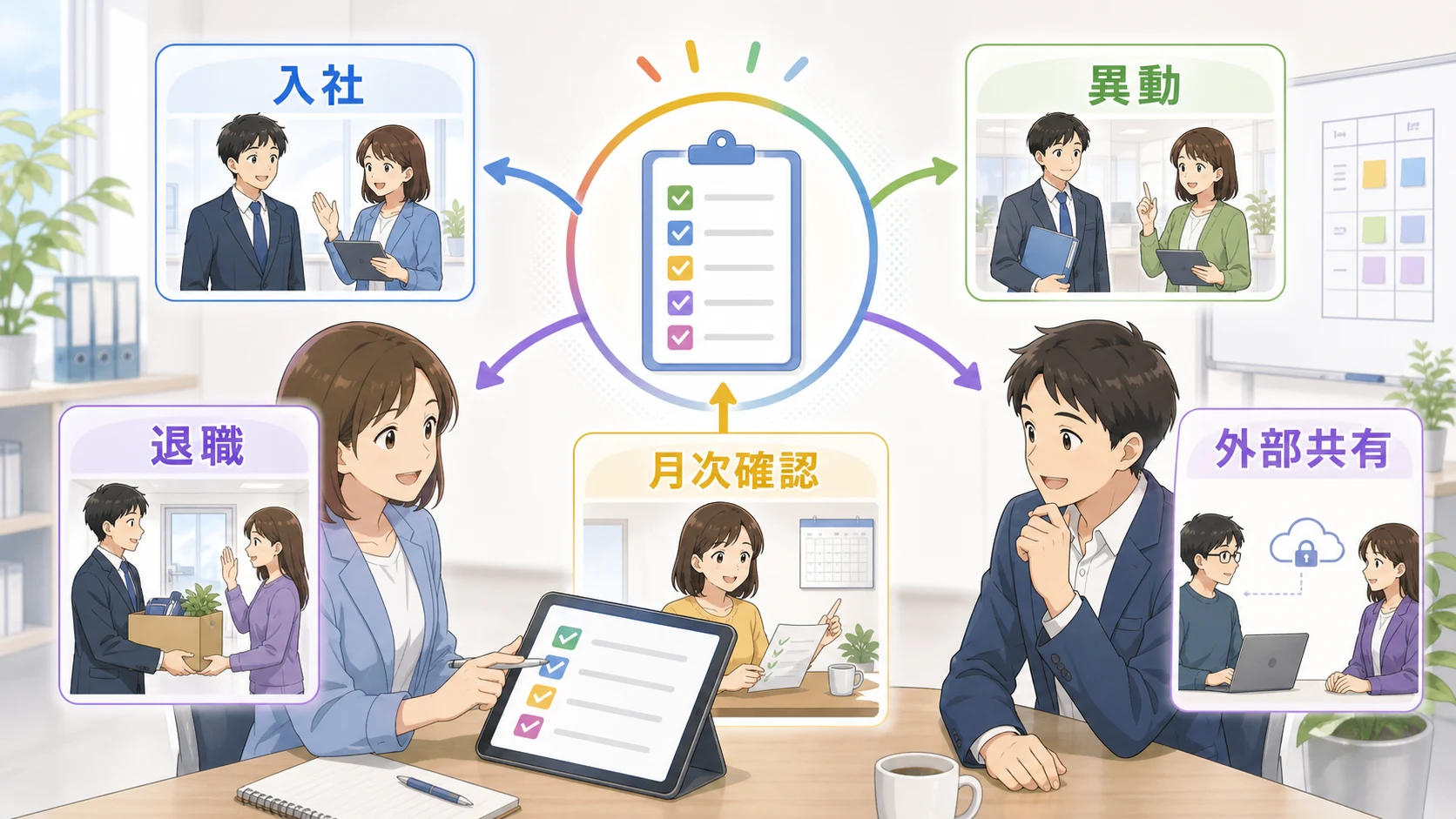
よくある失敗を先に避けます。
よくある失敗は、メール切替だけで終わってしまうことです。Gmailだけ切り替えて、Driveや共有ルールを整えないままだと、情報基盤としての効果は限定的です。
共有ドライブを作らず、会社資料が個人のマイドライブに残り続けることもよくあります。退職や異動時に困るため、会社資料は共有ドライブへ寄せる方針を決めます。
特権管理者が多すぎる、退職者対応が曖昧、外部共有が残り続ける、Driveや権限が整理されていない状態でAI活用だけ先に進めようとする。こうした失敗は、導入時に最低限の運用ルールを作ることで減らせます。
導入チェックリストで抜け漏れを確認します。
導入判断では、Google Workspace導入の目的が決まっているか、メール切替だけでなく情報基盤としての価値を理解しているか、将来のAI活用や情報管理まで見据えているかを確認します。
契約前には、利用人数、エディション候補、ドメイン管理者、DNS管理画面、現在のメール環境を確認します。設計では、組織部門、グループ、管理者権限、メールアドレスの命名ルール、共有ドライブの構成を決めます。
メール、Drive、セキュリティ、定着の各段階でも確認項目を持ちます。MX切替日、代表アドレス、送受信テスト、SPF、DKIM、DMARC、移行対象ファイル、共有ドライブ、2段階認証、退職者対応、社員向け説明資料、導入後1か月の確認日を押さえます。
- 導入判断:目的、情報基盤としての価値、将来のAI活用を確認する。
- 契約前:利用人数、エディション、ドメイン管理者、DNS、現在のメール環境を確認する。
- 設計:組織部門、グループ、管理者権限、メール命名ルール、共有ドライブ構成を決める。
- 移行:MX切替、送受信テスト、ファイル移行、権限確認、社員説明を行う。
- 運用:2段階認証、退職者対応、外部共有棚卸し、月次確認を続ける。
参照元
本稿では、Google Workspace導入の実務整理にあたり、Google Workspace Helpの公式情報を参照しています。実際の設定画面や仕様は更新される可能性があるため、作業時には公式ヘルプの最新情報を確認してください。
- Set up Google Workspace for your organization: https://knowledge.workspace.google.com/admin/getting-started/set-up-google-workspace-for-your-organization
- Set up MX records for Google Workspace: https://knowledge.workspace.google.com/admin/domains/set-up-mx-records-for-google-workspace
- Deploy 2-Step Verification: https://knowledge.workspace.google.com/admin/security/deploy-2-step-verification
- Set up shared drives for your organization: https://knowledge.workspace.google.com/admin/drive/set-up-shared-drives-for-your-organization
- About the data import tool: https://knowledge.workspace.google.com/admin/migrate/about-the-new-data-migration-service
GWSは、将来の業務改善とAI活用の土台になります。
Google Workspace導入は、メールやファイルの移行作業として見ると、面倒な作業に見えます。DNSを変更し、メールを切り替え、社員へ説明し、ファイルを移し、権限を確認する。確かに手間はかかります。
しかし、その先にある価値は大きいです。情報が会社に残る。探しやすくなる。守りやすくなる。引き継ぎやすくなる。外部パートナーと連携しやすくなる。AIで使える情報基盤に近づく。
会社が小さいうちは、個人の頑張りで回せることも多くあります。しかし、事業を続け、人が増え、仕事の範囲が広がるほど、情報を会社として扱う仕組みが必要になります。Google Workspaceは、地方の中小企業にとっても現実的な情報基盤です。