
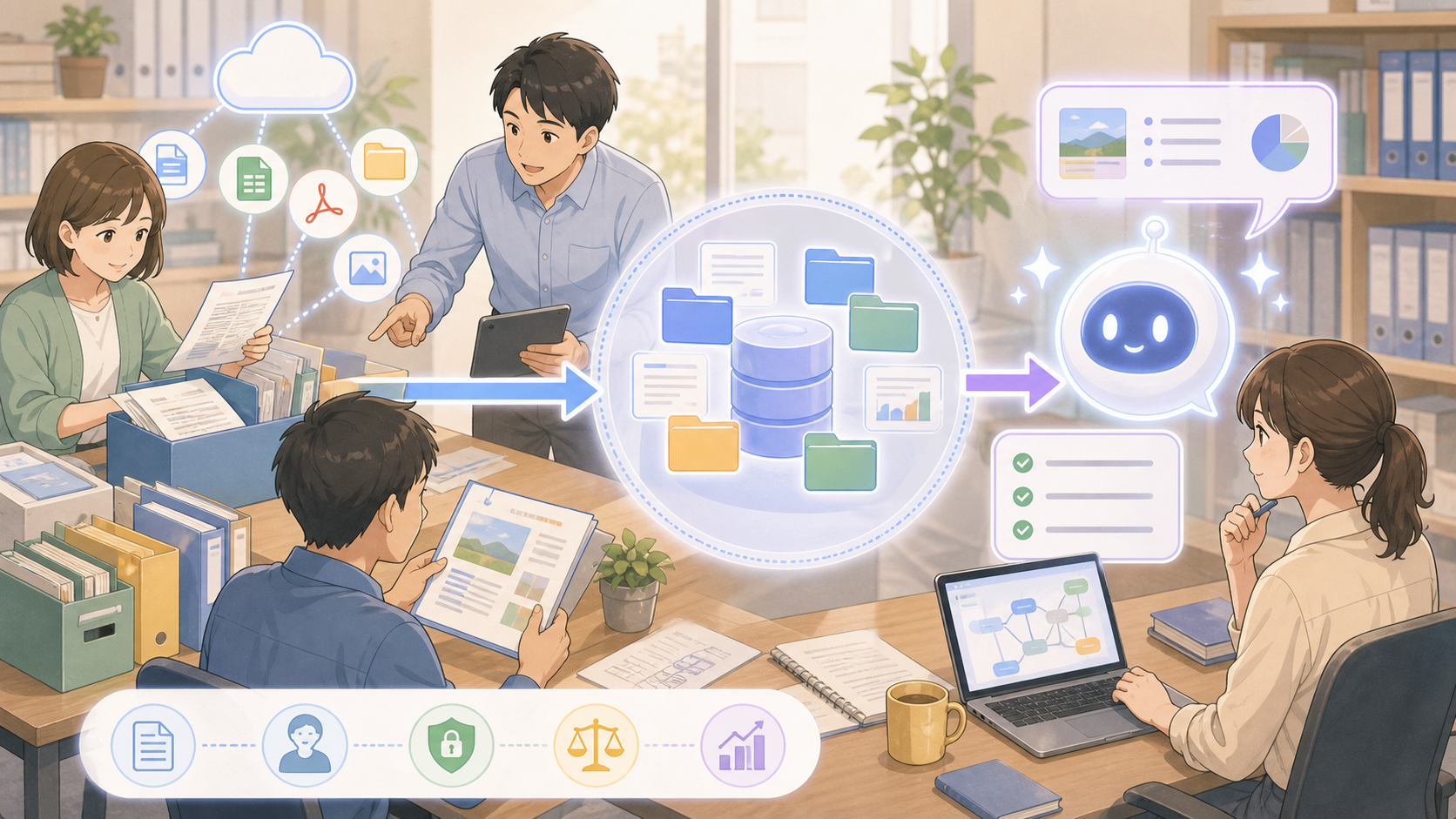
新しいシステムを大きく作る前に、まず社内資料を整えます。
多くの中小企業では、必要な情報がDrive、メール、議事録、PDF、Excelに分散しています。 それらをAIが参照しやすい形に整理すると、検索、要約、文書作成、問い合わせ対応の下準備に使いやすくなります。
Basic structure
Google Drive
資料の置き場、権限、更新ルールを整える
NotebookLM
参照元を限定して、資料の確認や要約に使う
Gemini
日々の文書作成、調査、整理、確認に使う
How it works
DriveからNotebookLM、Geminiへつなぐ。
大きな検索システムを最初から作らず、普段使っているGoogleの道具で扱える範囲から始めます。
Driveを整理する
共有ドライブ、フォルダ、権限、命名、保存ルールを見直し、必要な資料にたどり着ける状態にします。
資料を知識化する
議事録、マニュアル、提案資料、FAQなどを用途ごとに分け、NotebookLMで扱いやすいまとまりにします。
Geminiで使う
要約、検索、草案作成、社内確認に使えるよう、参照元と確認手順を決めてから活用します。
Use cases
中小企業で使いやすい場面
まずは、情報を探す時間が長い業務や、過去資料を再利用したい業務から始めると効果を確認しやすくなります。
Cost policy
費用を抑えて始めやすい構成を優先します。
Google Workspaceの環境を活かし、専用システムを大きく作る前に、既存の道具でどこまで使えるかを確認します。
まず既存環境を使う
Google Workspace、Google Drive、NotebookLM、Geminiを中心に、追加開発を抑えた構成から始めます。
必要な分だけ広げる
高度な検索、外部連携、独自アプリが必要になった場合だけ、Google Cloudや光の道具箱を検討します。
運用費を見える化する
ライセンス、権限管理、資料更新の手間を含め、継続できる範囲で設計します。
Outputs
支援後に残すもの
AIを試して終わりにせず、資料を増やした後も運用できる形にします。
共有ドライブ設計
フォルダ構成、権限、命名、保存先のルールを整理します。
AI参照用の資料整理
NotebookLMやGeminiで参照しやすい単位に資料を整えます。
利用ルール
使ってよい資料、確認方法、出力内容の扱いを明文化します。
運用手順
資料の追加、更新、削除、棚卸しの流れを決めます。
Googleデータ基盤構築のよくある質問
RAGとは何ですか?
AIが回答するときに、社内資料などの参照元を確認しながら答えを作る考え方です。このページでは、Google DriveやNotebookLMを使って、社内資料をAIが扱いやすい状態に整える支援を指しています。
Google Workspaceの範囲内で始められますか?
多くの場合、まずはGoogle Workspace、Google Drive、NotebookLM、Geminiを活用した構成から始められます。利用中の契約内容や必要な機能によって追加費用が発生する場合があるため、最初に確認します。
社内資料が整理されていなくても相談できますか?
相談できます。むしろ、整理されていない資料をどの単位で分け、誰が更新し、どこまでAIに参照させるかを決めることが最初の支援内容になります。
回答の正確性は保証できますか?
AIの回答を完全に保証することはできません。参照元を限定し、確認手順を決め、重要な判断は人が確認する運用にすることで、実務で使いやすい形に近づけます。
社内資料をAI活用の入口にする
すでにGoogle Workspaceを使っている場合は、今ある資料をどう整理すればAI活用に近づくかを確認できます。
Google LLCとの公式な提携・認定を示すものではなく、Google製品を活用した業務改善支援です。