Summary
本文件要點
- 越是使用AI創建,生產環境部署的步驟就越重要。
- 首先確定範圍。
- 區分AI代理負責的範圍和人工判斷。
概要
AI代理修改WordPress的速度越快,生產環境部署就越需要可驗證的步驟。以Xserver上的WordPress為例,我們將整理一系列操作,包括SSH連接、WP-CLI驗證、備份、rsync空運行、生產環境部署、驗證和回滾。
越是使用AI創建,生產環境部署的步驟就越重要。
使用AI代理可以快速進行WordPress主題修改、模板調整、CSS更改、輕微插件修復和不必要代碼的整理。以前需要數小時才能完成的修改方案創建和差異確認,現在可以透過對話更輕鬆地進行。
另一方面,AI能夠快速修正與能夠安全地反映到生產站點是兩個不同的問題。WordPress是一個公開站點,管理介面、資料庫、上傳圖片、聯繫表單、SEO、快取等許多元素都相互關聯。草率地反映更改可能導致顯示混亂、聯繫中斷、管理介面錯誤以及對搜尋流量的影響。
本文將以在Xserver上運行的WordPress為例,整理使用SSH和WP-CLI將AI代理創建的更改安全地部署到生產環境的基本步驟。目的不是將生產工作完全交給AI,而是在利用AI速度的同時,以人工可驗證的方式發布。
首先確定範圍。
本文處理的是在Xserver上運行的典型WordPress網站。工作範圍主要集中在主題文件、子主題、自定義插件、靜態資源、配置檢查、快取清除和簡單的操作驗證。
資料庫的大規模遷移、會員網站複雜的權限更改、電商網站的訂單處理以及涉及外部API整合的大規模改造,都需要更周密的計劃。特別是對於直接影響銷售或客戶資訊的網站,需要單獨設計暫存環境、工作時間段、回滾方案以及與相關人員的溝通。
此外,伺服器的合約計劃、SSH設定、目錄結構、PHP版本和WordPress安裝路徑因環境而異。本文中的命令不應直接貼上使用,而應根據您自己的環境進行調整。
- 範圍:主題、子主題、自定義插件、CSS、JavaScript、輕微的PHP修正。
- 範圍外:生產資料庫結構更改、電商支付、會員權限、大規模遷移、停機容忍時間短的重要站點。
- 前提:提前確認SSH連接、WP-CLI可用性、備份方法和恢復步驟。
區分AI代理負責的範圍和人工判斷。
AI代理易於承擔創建差異、識別影響範圍、提出驗證命令、清單化和整理回滾步驟等任務。程式碼解讀和修改方案的創建是AI的擅長領域。
另一方面,您絕不能將SSH私鑰、伺服器密碼、生產資料庫憑證、WordPress管理員密碼或客戶資訊提供給AI。不應將生產環境操作完全委託給AI,基本流程應是:人工連接、人工執行、人工驗證結果。
向AI提出請求時,不要直接貼上環境資訊,而是要進行抽象化處理。例如,隱藏實際域名和使用者名稱,只傳達主題名稱或更改範圍。將AI視為生成決策材料的負責人,將人類視為做出發布決策的負責人,這樣更安全。
固定整體流程。
生產環境部署的關鍵是避免每次都採用不同的方法。越是緊急的修改,越容易遺漏檢查。即使AI加快了修改速度,發布前的流程也應固定,並保留工作前後的狀態。
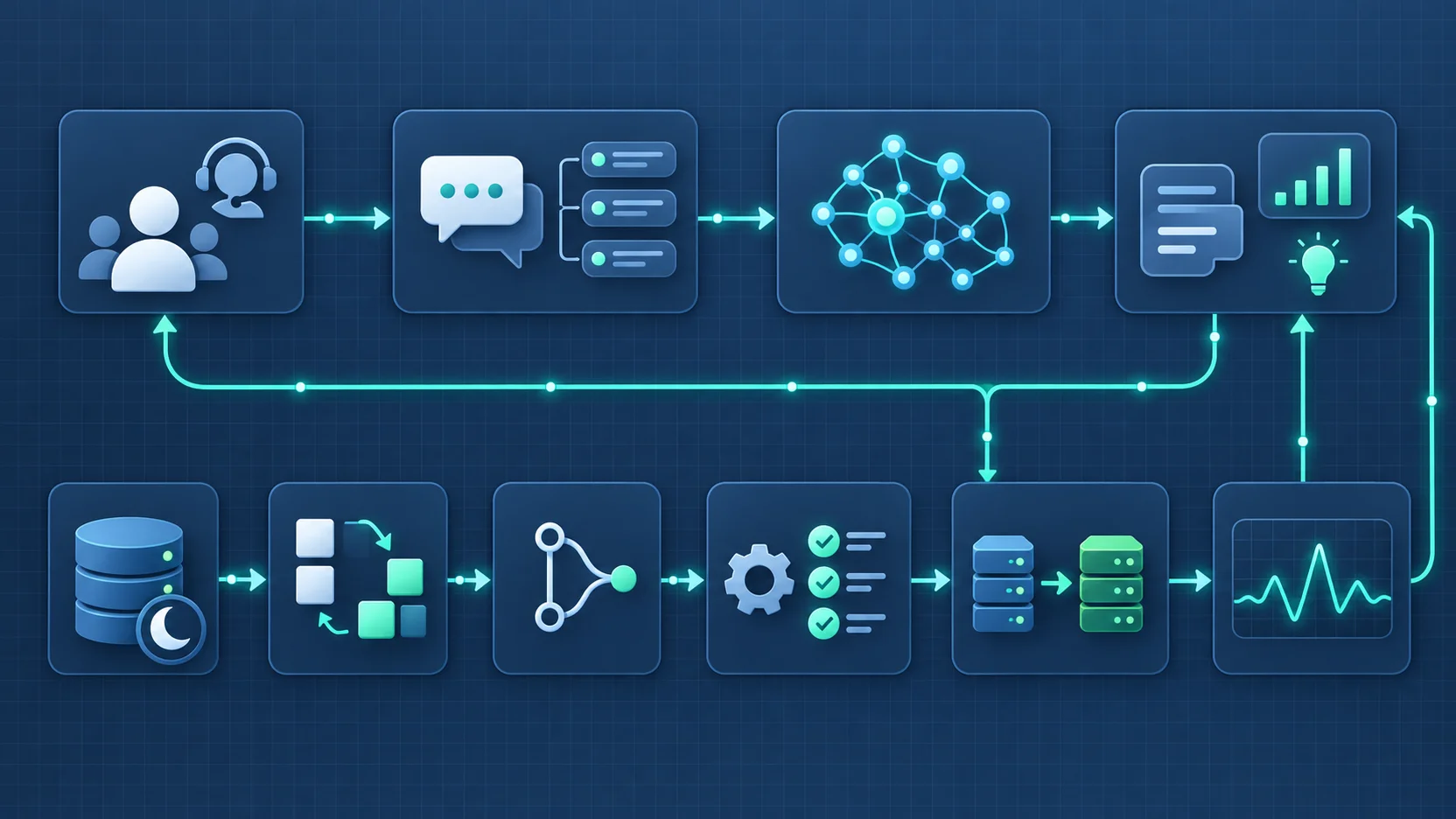
基本流程是:理解更改內容、本地驗證、備份、SSH連接、WP-CLI驗證、rsync空運行、生產環境部署、快取清除、顯示確認、日誌確認和回滾準備。透過保持這個順序,您將知道在出現問題時需要回滾到哪個階段。
還要保留工作日誌。簡要記錄工作日期和時間、負責人、目標站點、部署的分支或提交、執行的命令以及部署後的驗證結果,將有助於後續的原因調查。
- 使用AI創建修改方案,並由人工確認差異。
- 在本地或暫存環境驗證顯示和管理介面。
- 備份生產文件和資料庫。
- 使用
rsync --dry-run檢查將進入生產環境的差異。
- 使用
- 生產環境部署後,使用WP-CLI和瀏覽器檢查狀態。
驗證SSH連接。
在Xserver上,從伺服器面板啟用SSH設定,並使用公鑰認證進行連接。首先,在部署到生產環境之前,請確保您可以從自己的設備穩定地進行SSH連接。
連接資訊包括伺服器ID、主機名、埠號、使用者名稱和私鑰位置。在實際操作中,與其每次都輸入冗長的命令,不如將連接目標註冊到本地SSH配置中,這樣可以減少錯誤。
連接後,不立即進入工作目錄也很重要。首先,`pwd`、`ls`、`whoami`以確認目前位置和使用者。養成進行此初步檢查的習慣,以避免意外操作名稱相似的伺服器或不同的站點。
- SSH 配置範例:
`Host xserver-wordpress`、`HostName svxxxx.xserver.jp`、`User 伺服器ID`、`Port 10022`、`IdentityFile ~/.ssh/xserver_key`。 - 連接驗證:
ssh xserver-wordpress。 - 目前位置確認:
pwd、whoami、ls -la。 - 工作目錄確認:目標網域的
public_html目錄下,務必確認。
確認是否可以使用 WP-CLI。
WP-CLI 是用於從命令列檢查和操作 WordPress 的官方工具。您無需打開瀏覽器即可執行 WordPress 版本確認、外掛程式列表、主題確認、資料庫匯出、快取清除等操作。
Xserver 提供了可以使用 WP-CLI 的環境,但其可用性和路徑需要根據環境進行確認。在生產環境操作之前,請在目標 WordPress 安裝目錄中確認 wp --info 或 wp core version 能夠運行。
如果可以使用 WP-CLI,部署前後的確認會更加穩定。即使無法登入管理介面,也可以檢查外掛程式和主題狀態,這對於故障排除時的恢復也很有幫助。
- WP-CLI 確認:
wp --info。 - WordPress 核心確認:
wp core version。 - 網站 URL 確認:
wp option get siteurl、wp option get home。 - 主題確認:
wp theme list。 - 外掛程式確認:
wp plugin list。
在部署到生產環境之前,務必進行備份。
在 WordPress 生產環境部署中,請務必在確保檔案和資料庫都可以恢復的狀態下進行操作。即使只是修改主題檔案,如果包含外掛程式更新或設定更改,也可能會影響資料庫。
備份的關鍵在於能夠恢復,而不僅僅是建立。請確認備份檔案的保存位置、檔案名、獲取時間以及恢復步驟。如果在操作前進行了備份,但不知道存放在哪裡、無法恢復或備份對象不正確,那麼備份就沒有意義。
即使是小幅修改,也至少要準備目標主題或外掛程式的副本以及資料庫匯出。對於重要網站,還應同時使用 Xserver 的備份功能和手動下載。
- 資料庫備份範例:
wp db export ~/backup/example-$(date +%Y%m%d-%H%M%S).sql。 - 主題備份範例:
cp -a wp-content/themes/your-theme ~/backup/your-theme-$(date +%Y%m%d-%H%M%S)。 - 備份確認:
ls -lh ~/backup查看大小和建立日期/時間。 - 恢復方針:在操作前決定是只恢復檔案,還是檔案和資料庫都恢復。
人工確認AI生成的差異。
務必透過差異來確認AI代理生成的更改。即使外觀匹配,也需要檢查是否增加了不必要的檔案,是否混入了秘密資訊,以及是否破壞了WordPress的模板層級。
在確認時,檢查已更改檔案列表、已刪除檔案、新增依賴項、PHP語法錯誤以及CSS和JavaScript的影響範圍。如果AI修改了廣泛的範圍,可能需要在部署到生產環境之前決定縮小更改範圍。
特別是在WordPress中,functions.php、請注意模板檔案、自訂外掛、聯絡表單相關、SEO相關和快取相關的更改。即使看起來是小修改,也可能影響整個網站。
- 差異確認:檢查更改檔案、刪除檔案、生成物和設定檔是否混入。
- PHP確認:如果本地可行,使用 "
php -l" 來檢查語法錯誤。 - 秘密資訊確認:確認不包含密碼、API金鑰、SSH設定和個人資訊。
- 顯示確認:檢查PC、手機、主要頁面和聯絡表單。
使用rsync的空執行(dry-run)確認將進入生產環境的差異。
在部署到生產環境之前,rsync --dry-run" 來確認實際將要部署的檔案。空執行是查看預定部署差異的步驟。如果在此發現意外刪除或不必要的檔案部署,可以在部署到生產環境之前阻止它們。
--delete" 在使用時需要特別注意。本地不存在的生產檔案將被刪除。在WordPress中,會進行排除設定,以防止誤刪上傳的圖片、快取、生成的檔案以及僅存在於伺服器上的設定檔。
即使AI建議rsync命令,排除對象也需要人工確認。wp-content/uploads、快取目錄和環境特定的設定檔通常會從部署目標中排除。
- 空執行範例:
rsync -avz --delete --dry-run ./wp-content/themes/your-theme/ xserver-wordpress:/home/serverid/example.com/public_html/wp-content/themes/your-theme/。 - 排除範例:
--exclude .DS_Store --exclude node_modules --exclude .git --exclude .env。 - 確認要點:檢查是否不包含刪除目標、上傳圖片、快取和環境特定檔案。
- 如果有任何不妥之處,請不要部署,而是重新檢查命令和目標目錄。
生產部署應縮小範圍執行。
如果空執行沒有問題,則進行生產部署。盡可能縮小部署範圍。不要同步整個WordPress,而是只發送本次更改所需的範圍,例如主題、子主題、自訂外掛和必要的靜態檔案。
在部署期間,確保其他操作員不要觸碰相同的檔案。如果有人透過管理面板中的主題編輯器直接修改檔案,可能會被rsync覆蓋。在開始工作前與相關人員共享資訊會更安全。
部署後,使用WP-CLI檢查基本狀態。查看WordPress核心、主題、外掛、站點URL以及是否存在致命錯誤。根據需要清除快取,並在瀏覽器中檢查主要頁面。
- 部署範例:
rsync -avz --delete ./wp-content/themes/your-theme/ xserver-wordpress:/home/serverid/example.com/public_html/wp-content/themes/your-theme/。 - 狀態確認:
wp core version、wp theme list、wp plugin list。 - 快取確認:檢查快取外掛、伺服器快取和瀏覽器快取的影響。
- 工作日誌:記錄部署日期/時間、目標檔案和確認結果。
部署後,不僅要檢查顯示,還要檢查功能。
生產部署後,僅顯示首頁是不夠的。需要檢查更改的部分、相關模板、手機顯示、聯絡表單、搜尋、文章詳情、固定頁面、管理介面、登入、圖片顯示等。
在WordPress中,如果快取生效,顯示上可能看不到問題。反之,有時在清除快取後才會首次出現問題。確認時,請注意快取狀態。
在錯誤確認中,檢查瀏覽器控制台、伺服器錯誤日誌和WordPress偵錯日誌。由於並非所有網站都啟用了偵錯日誌,因此提前確定日誌檢查方法將加快恢復速度。
- 螢幕確認:首頁、主要固定頁面、文章詳情、諮詢、搜尋、404、手機顯示。
- 功能確認:表單提交、郵件通知、登入、管理介面、圖片上傳。
- 日誌確認:PHP錯誤、JavaScript錯誤、WordPress偵錯日誌、伺服器日誌。
- SEO確認:檢查title、description、canonical、結構化資料,並確認沒有混入noindex。
如果出現問題,確保可以毫不猶豫地回滾。
如果在生產環境部署時出現問題,花費過多時間調查原因會延長對線上網站的影響。重要的是提前確定是調查還是回滾的判斷標準。
如果是輕微的顯示問題且原因明確,可以當場修復並重新部署。另一方面,如果無法進入管理介面、諮詢功能失效、整個網站顯示白屏,或者影響到電商或預訂等重要功能,則需要首先決定回滾到備份。
回滾可能只需要恢復檔案,也可能需要恢復檔案和資料庫。使用操作前獲取的備份,回滾後再次檢查顯示、功能和日誌。
- 檔案恢復:將備份的主題和外掛程式恢復到原始位置。
- 資料庫恢復:僅在必要時
wp db import backup.sql考慮。 - 回滾判斷:重要功能停止、白屏、諮詢停止、原因不明的錯誤應盡早回滾。
- 防止再發:將原因、檢測方法和下次檢查項記錄在操作日誌中。
整合到營運中,AI開發將變得安全且快速。
使用AI代理進行WordPress營運並非一次性的便捷技巧,而是將其作為一種營運模式進行規範化才能發揮效果。修正請求、AI生成差異、人工審查、預發布環境確認、生產環境部署、驗證和記錄都應遵循相同的流程。
即使只有一名負責人,使用檢查清單也能減少遺漏。如果多人共同營運,共享AI請求文本、部署步驟、確認項和回滾步驟,可以減少對特定個人的依賴。
AI提高了工作速度,但發布責任仍在于個人和公司。正因如此,越是利用AI的力量,就越需要完善程序、確認、記錄和恢復機制。
參考來源
本文參考了Xserver的官方手冊和WP-CLI官方文件。伺服器規格、管理介面和WP-CLI命令規格可能會更新,因此在實際操作時請查閱最新的官方資訊。
- Xserver SSH設定: https://www.xserver.ne.jp/manual/man*server*ssh.php
- Xserver WP-CLI: https://www.xserver.ne.jp/manual/man*tool*cli.php
- WP-CLI Commands: https://developer.wordpress.org/cli/commands/
將速度交給AI,由人來安全發布。
使用AI代理可以加快WordPress的修改速度。然而,自動化到生產環境發布並不意味著安全。相反,正因為可以快速完成,差異確認、備份、試運行、驗證和回滾的步驟才變得更加重要。
結合Xserver、SSH、WP-CLI和rsync可以相對簡化WordPress的生產環境部署。重要的是每次都遵循相同的流程,並確保能夠確認操作前後的狀態。
AI提高執行速度,人負責發布判斷和安全確認。如果能實現這種職責分工,WordPress營運將更容易兼顧速度和安心。