Summary
本文件要點
- 1. 背景與挑戰:為什麼「直接實作」會導致設計崩潰?
- 2. 解決方案的核心理念:強制執行唯讀差異審計(先行差異識別)
- 3. 機械切片技術:左右等比例比較(Side-by-Side Slices)的自動化
概要
實現設計稿完美復刻的架構:透過預先差異識別和左右等比例切片審計的詳細實作協議
1. 背景與挑戰:為什麼「直接實作」會導致設計崩潰?
在基於 Figma 或設計稿實作和修改 Web 介面 UI 元件的過程中,許多開發團隊面臨一個根深蒂固的問題。那就是,無論多麼仔細地進行目視檢查和編碼,在審查階段,仍然會頻繁出現「與設計略有不同」、「圓角不匹配」、「部分文案有變」等指摘,從而陷入返工的循環。
尤其近年來,隨著利用 AI 編碼助手進行 UI 實作的迅速普及,這個問題變得更加突出。接收指令的模型可能會在文本中添加設計稿中不存在的多餘圓括號,或者輕易地將直角(rounded-none)設計的按鈕輕易地變成圓角(rounded-md)),或者隨意創建藥丸形狀的搜尋按鈕。「AI 的原創創作(幻覺 / 發明)」或「微小樣式遺漏」頻繁發生。
為什麼會出現這種不一致?根本原因在於人類認知特性和 AI 模型推理特性中存在的以下兩個結構性缺陷。
導致失敗的兩大根本原因
| 根本原因 | 現象與影響 |
|---|---|
| 1. 縱向整體俯瞰導致細節被壓制 | 當試圖一次性比較數千像素的 LP 或整個螢幕截圖時,由於縮小顯示,1px 邊框、立體陰影、圖示的微小差異、字體粗細(font-weight)等細微差異會被視覺壓縮,導致遺漏成為必然。 |
| 2. 實作與驗證同步進行導致的認知混淆 | 採取「一邊修改程式碼,一邊與設計稿對比」的方法時,操作者的注意力會被實作邏輯的修改所佔據,導致哪裡已修復、哪裡未解決的界線變得模糊,從而引發修改的混亂和退化。 |
【傳統的失敗模式:直接實作】
[設計稿] ──→ [直接編輯程式碼並反覆試驗] ──→ [從整體視角進行目視確認] ──→ 大量遺漏、頻繁返工為了克服這一挑戰,必須摒棄基於毅力的目視檢查和漫無目的的重試,「在進入實作階段之前,機械且客觀地識別並記錄所有設計差異。」這種工程化的過程分離是不可或缺的。
2. 解決方案的核心理念:強制執行唯讀差異審計(先行差異識別)
本協議的核心是「建立一個不編寫任何程式碼的先行設計差異識別階段(唯讀差異審計階段)」作為絕對前提。
在開始實作之前,我們首先機械地生成等比例比較圖像,左側是設計稿正本(SSOT),右側是目前的實作畫面,然後根據八個視角徹底提取差異。將識別出的差異以清單形式確定為「設計差異台帳(Diff Inventory)」,並將該台帳作為唯一的實作規範,移交給前端實作人員(或 AI 模型)。
方法比較
| 項目 | 傳統的「直接實作」 | 先行差異識別型協議 |
|---|---|---|
| 開始工作時的行動 | 看著設計稿直接手動編寫 CSS 和 HTML | 禁止程式碼編輯,只專注於差異提取和台帳化。 |
| 比較方法 | 並排瀏覽器和 Figma 視窗進行目視俯瞰 | 以 1200px 塊為單位自動生成左右等比例切片圖像 |
| 差異把握單位 | 感性、定性的「不協調感」 | 基於八大視角的像素和文案單位的嚴格檢查清單 |
| 對實施人員的輸入 | 模糊的指示:「按照Figma的樣子好好修改」 | 「設計差異台帳」,其中所有差異都一對一明確記載 |
| 完成判定標準 | 人類主觀的「大致OK」 | 台帳所有項目的解決 + 透過事後微觀比較進行零差異核對 |
【先行差分釐清型協定】
[設計稿正本] & [現行實作]
       │
       ▼
[機械式左右等比切片生成] ──→ [8大觀點差異審核] ──→ [差分清冊 (Diff Inventory) 確定]
                                                              │
                                                              ▼
                                               [基於清冊的精準實作]
                                                              │
                                                              ▼
                                               [事後微觀比較 & 差分歸零比對]
3. 機械切片技術:左右等比例比較(Side-by-Side Slices)的自動化
為了忠實地驗證長頁面設計,需要一種技術,能夠自動建構出人類肉眼或圖像識別模型「最容易識別差異的佈局」。
長頁面的分塊設計
PC螢幕(寬1600px或1440px)或智慧型手機螢幕(寬430px或390px)的LP,其垂直長度超過5,000px至10,000px的情況並不少見。如果將這些圖像作為一張整體圖進行縮小比較,長寬比會變得極其細長,導致按鈕的邊界線和文字形狀難以辨認。
因此,從頁面頂部開始,以固定間隔(每1200px〜1500px)垂直均勻分割(切片)圖像,並批量生成比較畫布,左側為設計稿原件,右側為實現畫面,以相同比例並排顯示。
切片腳本的實現範例
以下是使用Python的Pillow(PIL)庫自動生成左右等比例比較切片圖像組的核心邏輯。
import os
from PIL import Image, ImageDraw, ImageFont

def generate_side_by_side_slices(figma_path, prod_path, out_dir, chunk_h=1200, target_w=1600):
    os.makedirs(out_dir, exist_ok=True)

    img_f = Image.open(figma_path).convert("RGB")
    img_p = Image.open(prod_path).convert("RGB")

    # 正規化寬度(保持長寬比並調整大小)
    def resize_width(img, width):
        if img.width == width:
            return img
        scale = width / img.width
        return img.resize((width, int(round(img.height * scale))), Image.Resampling.LANCZOS)

    img_f = resize_width(img_f, target_w)
    img_p = resize_width(img_p, target_w)

    max_h = max(img_f.height, img_p.height)
    header_h = 60
    gap = 20
    canvas_w = target_w * 2 + gap

    y_start = 0
    slice_idx = 0

    while y_start < max_h:
        y_end = min(y_start + chunk_h, max_h)
        cur_h = y_end - y_start

        # 裁剪每個區域(超出範圍的部分用白色填充)
        f_crop = Image.new("RGB", (target_w, cur_h), (255, 255, 255))
        if y_start < img_f.height:
            f_crop.paste(img_f.crop((0, y_start, target_w, min(y_end, img_f.height))), (0, 0))

        p_crop = Image.new("RGB", (target_w, cur_h), (255, 255, 255))
        if y_start < img_p.height:
            p_crop.paste(img_p.crop((0, y_start, target_w, min(y_end, img_p.height))), (0, 0))

        # 建立左右合併的畫布
        canvas = Image.new("RGB", (canvas_w, cur_h + header_h), (230, 235, 240))
        draw = ImageDraw.Draw(canvas)

        # 繪製標題帶 (左: 深藍色, 右: 深綠色)
        draw.rectangle([0, 0, target_w, header_h], fill=(30, 50, 90))
        draw.rectangle([target_w + gap, 0, canvas_w, header_h], fill=(25, 90, 55))
        draw.text((20, 18), f"[FIGMA SSOT] Y: {y_start}-{y_end}px", fill=(255, 255, 255))
        draw.text((target_w + gap + 20, 18), f"[LIVE DEPLOYED] Y: {y_start}-{y_end}px", fill=(255, 255, 255))

        canvas.paste(f_crop, (0, header_h))
        canvas.paste(p_crop, (target_w + gap, header_h))

        canvas.save(os.path.join(out_dir, f"chunk_{slice_idx:02d}_{y_start}_{y_end}.png"), quality=95)
        y_start = y_end
        slice_idx += 1
透過此腳本生成的切片圖像,各部分內容以原始尺寸等比例並排顯示,因此可以一目了然地判別文字排版偏差和樣式差異。
4. 設計差異審計:8大視角矩陣
在仔細檢查切片圖像時,不僅僅是尋找「感覺有些不同的地方」,而是基於以下8個工程學視角進行檢查,可以實現無遺漏的全面差異提取。
| 視角 | 審計項目 | 典型檢測案例和修正指南 |
|---|---|---|
| 1. 排列・佈局 | 橫向排列/縱向排列、左對齊/置中對齊、元素順序、重疊(負邊距)、對齊線 | 左側的Logo在設計稿中是左對齊(x=52px),但在實現中卻偏向中心(x=224px)。解決左右元素上邊緣Y座標的偏差。 |
| 2. 尺寸・大小 | 容器最大寬度、卡片寬度・高度、按鈕尺寸、圖片佔用率(%) | 搜尋表單內的按鈕在設計稿中是橫向矩形(149×57px),但在實現中卻是藥丸型(220×49px)。 |
| 3. 邊界留白 | 外邊距(margin)、內邊距(padding)、元素間距(gap)、區塊上下間距 | 卡片之間的gap在設計稿中是16px,但在實現中卻是24px。根據設計系統的4px/8px網格節奏進行重新調整。 |
| 4. 排版 | 字體大小、font-weight、文字顏色HEX、行高(line-height)、字間距、換行位置 | 標題在設計稿中是兩行換行且字間距緊密,但在實現中卻是一行,字體大小更小且更粗。 |
| 5. 微小裝飾 | 圓角(border-radius)、邊框(border)、陰影(box-shadow)、背景色HEX | 四個選擇框只有下劃線,但設計稿原件是「四邊1px黑色邊框」和「直角(rounded-none)」。按鈕的立體陰影(4px offset)缺失。 |
| 6. 圖標・圖片 | 圖標的有無、形狀、方向、大小、照片裁剪範圍、人物角度 | 免費諮詢按鈕的圖標是右箭頭「>」,但設計稿原件是「聽筒(電話標記)」的白色圓形圖標。 |
| 7. 文案・內容 | 文本完全一致、助詞(「wo」、「de」)、圓括號的有無、標籤表示 | 設計稿文案是「免費諮詢\n30秒完成」,但在實現中卻擅自添加了括號,變成了「免費諮詢(30秒完成)」。 |
| 8. 排除原創內容 | 揭發設計稿中沒有的不必要元素,檢查設計稿中存在的元素的缺失 | 實現中的收藏按鈕右上角擅自創建了一個設計稿中不存在的「0」徽章,因此必須立即刪除。 |
5. 端到端整體管道設計
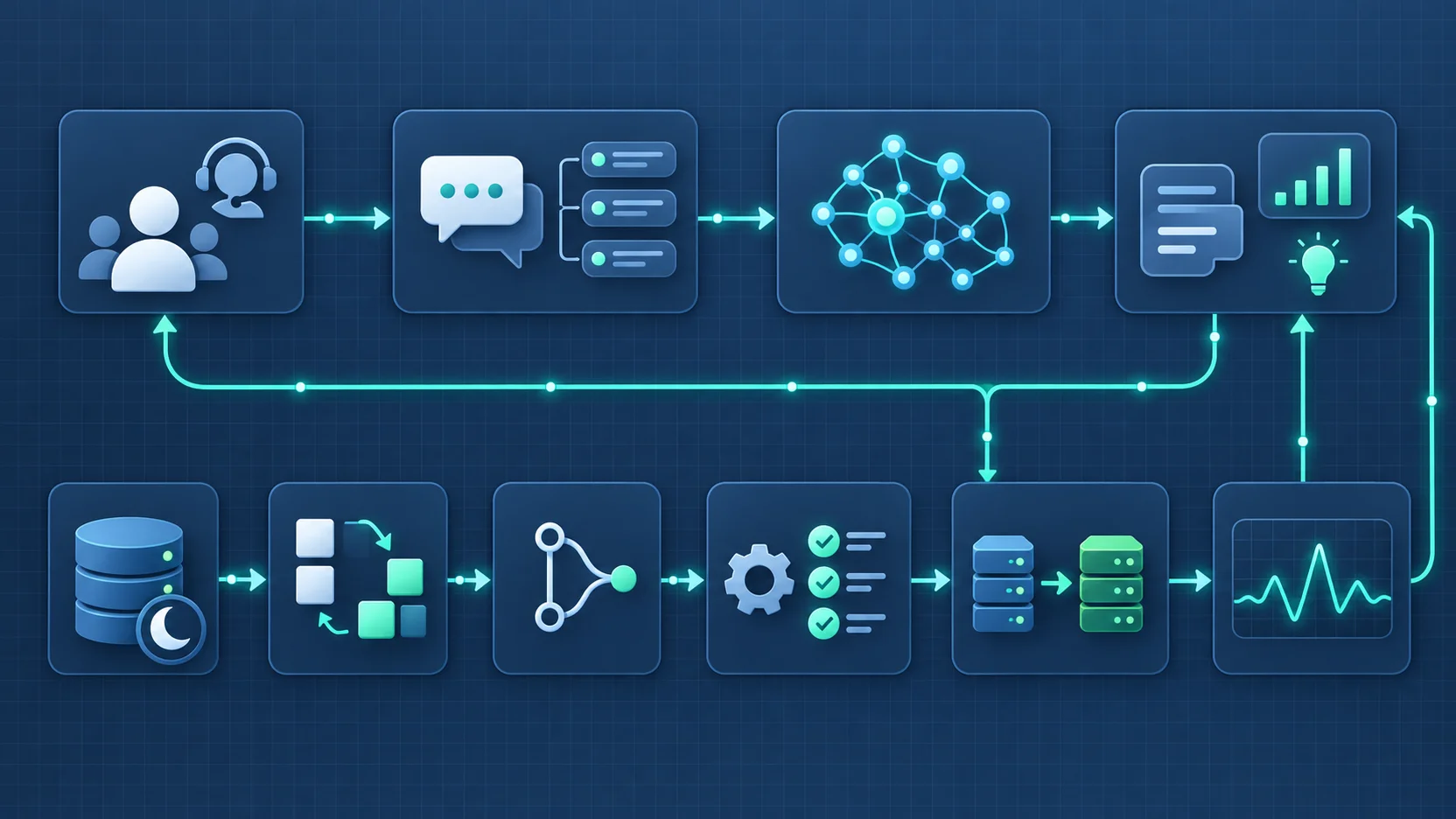
從前期差異識別到實現、再到事後驗證的整體工作流程如下圖所示。
6. 實踐中「差異清單(Diff Inventory)」的描述範例
在稽核階段發現的差異,將按組件和章節單位,結構化為如下所示的Markdown清單。有了這份清單,實作人員可以明確掌握「需要修正什麼以及修正到何種程度才算合格」。
### 快速搜尋卡片區塊差異清單
- [ ] **邊框與圓角**: 廢除四個選擇框的底線樣式,改為四邊環繞的方形黑邊框(border: 1px solid #000)、直角(rounded-none),並在右端放置黑色向下箭頭(▼)。
- [ ] **按鈕形狀**: 將「搜尋職位」按鈕從藥丸形狀(rounded-full)修正為符合設計稿的橫向長方形圓角(rounded-md,約149×57px)。
- [ ] **措辭與助詞**: 將按鈕文字從「求人搜尋」完全修改為「搜尋職位」(包含助詞「wo」)。
- [ ] **推薦關鍵字**: 廢除井字號UI(#關鍵字),修正為以豎線符號分隔的文字(| 關鍵字01 | 關鍵字02 |)。
7. 事後驗證:真實瀏覽器主動探測與微觀比較(零差異比對)
應用修正程式碼後,不能僅僅確認建置通過就結束。需要對修正後的畫面執行以下兩階段的事後驗證:
1. 真實瀏覽器主動探測(Active Probe)
使用 Playwright 等自動化工具,對修正後的畫面機械地運行以下驗證:
- 零容忍監控:
console.error0條、未處理異常0條、HTTP 4xx/5xx通訊失敗0條。 - 幾何佈局稽核:
document.documentElement.scrollWidth > window.innerWidth(橫向捲動)為0px。 - BoundingBox實際測量: 取得目標組件的
getBoundingClientRect(),並實際測量其是否與設計稿的寬度和比例一致。
2. 微觀放大比較(Micro Inspect)
對於已修改的重要區塊(如頁首、搜尋卡片、CTA按鈕等),將精確裁剪的圖像與原圖進行一對一比對,確認圓角、立體陰影和文字基準線完全一致。
================================================================================
[QA-GATE FINAL VERDICT]
是否處於完美狀態?: YES (FLAWLESS)
--------------------------------------------------------------------------------
[1] 差異總帳檢查清單 : PASS (11 個項目中 11 個已解決)
[2] 零容忍錯誤       : PASS (0 個控制台錯誤, 0 個頁面錯誤, 0 個網路錯誤)
[3] 幾何與設計忠實度 : PASS (0 個溢出, 圓角、陰影、文字 100% 完全一致)
================================================================================
8. 總結:實踐應用指南
極致提升設計還原度的本質,並非依賴實作人員的品味或感覺,而是明確分離「稽核(確定差異)」和「實作(程式碼修正)」的職責。。
- 編寫程式碼前停下來: 不要看著設計稿就直接開始編碼,首先要找出與現有實作的差異。
- 左右等比例比較: 縱向長頁面按1200px塊分割,用原尺寸左右並排的切片圖像進行視覺比較。
- 從8大維度進行清單化: 製作包含8個維度的清單:佈局、尺寸、間距、文字、裝飾、圖示、文案、排除原創內容。
- 將清單作為規範進行實作: 按照確定的差異列表,精準地應用修正。
- 透過圖像確認零差異: 修正後再次進行切片比較,以客觀證據作為完成的標誌。
將此協議作為團隊開發和AI驅動開發的標準流程,可以防止返工和設計空洞化,實現壓倒性的速度和不妥協的品質。