Summary
本文档要点
- 1. 背景与挑战:为什么“直接实现”会导致设计崩溃?
- 2. 解决方案的核心理念:强制执行只读差异审计(先行差异识别)
- 3. 机械切片技术:左右等比例比较(Side-by-Side Slices)的自动化
概要
实现设计稿完美复刻的架构:通过预先差异识别和左右等比例切片审计的详细实现协议
1. 背景与挑战:为什么“直接实现”会导致设计崩溃?
在基于 Figma 或设计稿实现和修改 Web 界面 UI 组件的过程中,许多开发团队面临一个根深蒂固的问题。那就是,无论多么仔细地进行目视检查和编码,在评审阶段,仍然会频繁出现“与设计略有不同”、“圆角不匹配”、“部分文案有变”等指摘,从而陷入返工的循环。
尤其近年来,随着利用 AI 编码助手进行 UI 实现的迅速普及,这个问题变得更加突出。接收指令的模型可能会在文本中添加设计稿中不存在的多余圆括号,或者轻易地将直角(rounded-none)设计的按钮轻易地变成圆角(rounded-md)),或者随意创建药丸形状的搜索按钮。“AI 的原创创作(幻觉 / 发明)”或“微小样式遗漏”频繁发生。
为什么会出现这种不一致?根本原因在于人类认知特性和 AI 模型推理特性中存在的以下两个结构性缺陷。
导致失败的两大根本原因
| 根本原因 | 现象与影响 |
|---|---|
| 1. 纵向整体俯瞰导致细节被压制 | 当试图一次性比较数千像素的 LP 或整个屏幕截图时,由于缩小显示,1px 边框、立体阴影、图标的微小差异、字体粗细(font-weight)等细微差异会被视觉压缩,导致遗漏成为必然。 |
| 2. 实现与验证同步进行导致的认知混淆 | 采取“一边修改代码,一边与设计稿对比”的方法时,操作者的注意力会被实现逻辑的修改所占据,导致哪里已修复、哪里未解决的界限变得模糊,从而引发修改的混乱和退化。 |
【传统失败模式:直接实现】
[设计稿] ──→ [直接代码编辑·反复试错] ──→ [整体俯瞰目视确认] ──→ 大量遗漏·频繁返工为了克服这一挑战,必须摒弃基于毅力的目视检查和漫无目的的重试,“在进入实现阶段之前,机械且客观地识别并记录所有设计差异。”这种工程化的过程分离是不可或缺的。
2. 解决方案的核心理念:强制执行只读差异审计(先行差异识别)
本协议的核心是“建立一个不编写任何代码的先行设计差异识别阶段(只读差异审计阶段)”作为绝对前提。
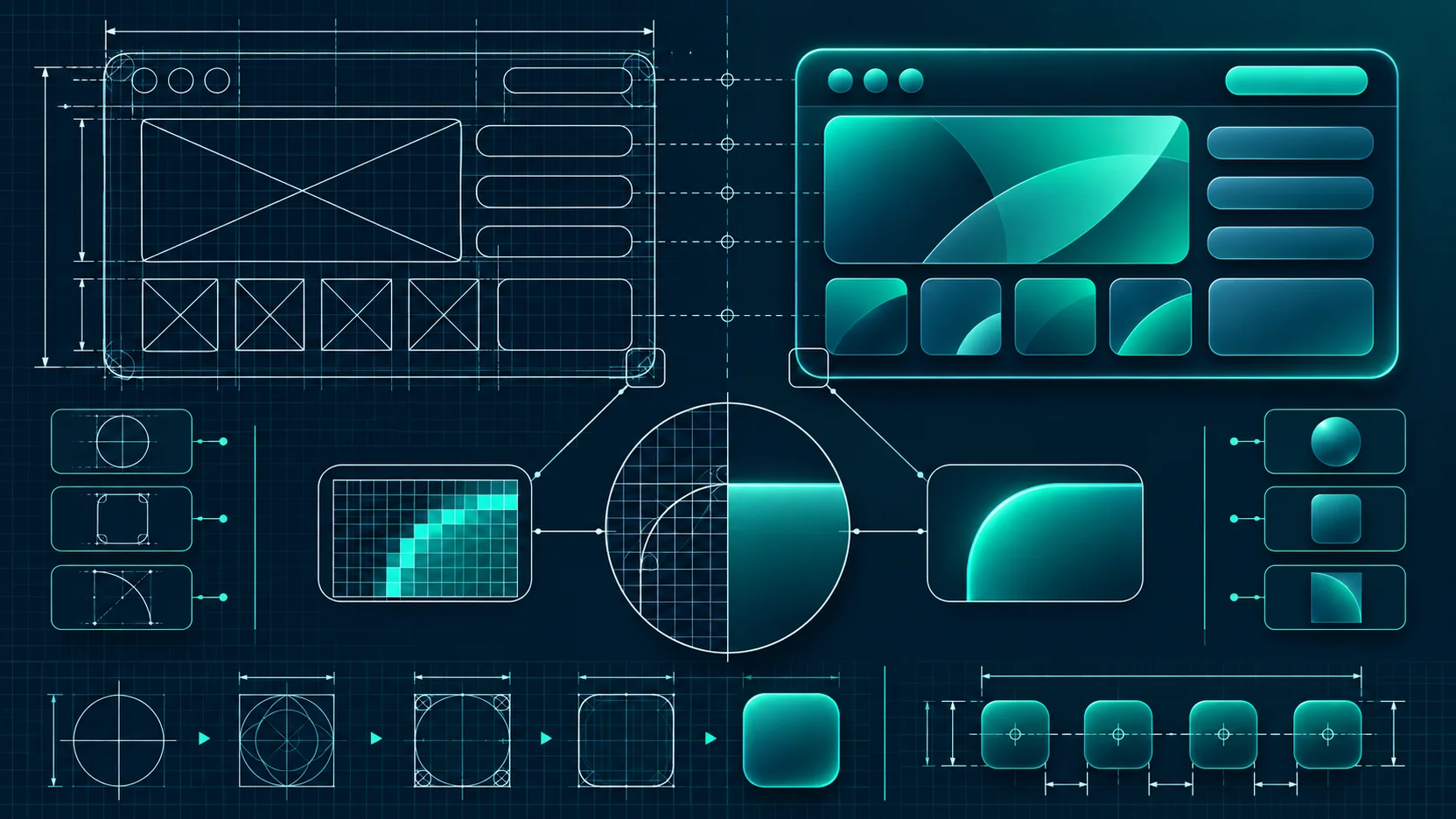
在开始实现之前,我们首先机械地生成等比例比较图像,左侧是设计稿正本(SSOT),右侧是当前的实现画面,然后根据八个视角彻底提取差异。将识别出的差异以清单形式确定为“设计差异台账(Diff Inventory)”,并将该台账作为唯一的实现规范,移交给前端实现人员(或 AI 模型)。
方法比较
| 项目 | 传统的“直接实现” | 先行差异识别型协议 |
|---|---|---|
| 开始工作时的行动 | 看着设计稿直接手动编写 CSS 和 HTML | 禁止代码编辑,只专注于差异提取和台账化。 |
| 比较方法 | 并排浏览器和 Figma 窗口进行目视俯瞰 | 以 1200px 块为单位自动生成左右等比例切片图像 |
| 差异把握单位 | 感性、定性的“不协调感” | 基于八大视角的像素和文案单位的严格检查清单 |
| 对实施人员的输入 | 模糊的指示:“按照Figma的样子好好修改” | “设计差异台账”,其中所有差异都一对一明确记载 |
| 完成判定标准 | 人类主观的“大致OK” | 台账所有项目的解决 + 事后微观比较后的零差异核对 |
【预先差异识别协议】
[设计稿正本] & [现有实现]
       │
       ▼
[机械式左右等比切片生成] ──→ [8大维度差异审计] ──→ [差异台账 (Diff Inventory) 确定]
                                                              │
                                                              ▼
                                               [基于台账的精准实现]
                                                              │
                                                              ▼
                                               [事后微观比较 & 差异归零核对]
3. 机械切片技术:左右等比例比较(Side-by-Side Slices)的自动化
为了忠实地验证长页面设计,需要一种技术,能够自动构建出人类肉眼或图像识别模型“最容易识别差异的布局”。
长页面的分块设计
PC屏幕(宽1600px或1440px)或智能手机屏幕(宽430px或390px)的LP,其垂直长度超过5,000px至10,000px的情况并不少见。如果将这些图像作为一张整体图进行缩小比较,长宽比会变得极其细长,导致按钮的边界线和文字形状难以辨认。
因此,从页面顶部开始,以固定间隔(每1200px〜1500px)垂直均匀分割(切片)图像,并批量生成比较画布,左侧为设计稿原件,右侧为实现画面,以相同比例并排显示。
切片脚本的实现示例
以下是使用Python的Pillow(PIL)库自动生成左右等比例比较切片图像组的核心逻辑。
import os
from PIL import Image, ImageDraw, ImageFont

def generate_side_by_side_slices(figma_path, prod_path, out_dir, chunk_h=1200, target_w=1600):
    os.makedirs(out_dir, exist_ok=True)

    img_f = Image.open(figma_path).convert("RGB")
    img_p = Image.open(prod_path).convert("RGB")

    # 规范宽度(保持宽高比并调整大小)
    def resize_width(img, width):
        if img.width == width:
            return img
        scale = width / img.width
        return img.resize((width, int(round(img.height * scale))), Image.Resampling.LANCZOS)

    img_f = resize_width(img_f, target_w)
    img_p = resize_width(img_p, target_w)

    max_h = max(img_f.height, img_p.height)
    header_h = 60
    gap = 20
    canvas_w = target_w * 2 + gap

    y_start = 0
    slice_idx = 0

    while y_start < max_h:
        y_end = min(y_start + chunk_h, max_h)
        cur_h = y_end - y_start

        # 裁剪各自区域(超出范围则用白色填充)
        f_crop = Image.new("RGB", (target_w, cur_h), (255, 255, 255))
        if y_start < img_f.height:
            f_crop.paste(img_f.crop((0, y_start, target_w, min(y_end, img_f.height))), (0, 0))

        p_crop = Image.new("RGB", (target_w, cur_h), (255, 255, 255))
        if y_start < img_p.height:
            p_crop.paste(img_p.crop((0, y_start, target_w, min(y_end, img_p.height))), (0, 0))

        # 创建左右合并画布
        canvas = Image.new("RGB", (canvas_w, cur_h + header_h), (230, 235, 240))
        draw = ImageDraw.Draw(canvas)

        # 绘制标题栏(左:深蓝色,右:深绿色)
        draw.rectangle([0, 0, target_w, header_h], fill=(30, 50, 90))
        draw.rectangle([target_w + gap, 0, canvas_w, header_h], fill=(25, 90, 55))
        draw.text((20, 18), f"[FIGMA SSOT] Y: {y_start}-{y_end}px", fill=(255, 255, 255))
        draw.text((target_w + gap + 20, 18), f"[LIVE DEPLOYED] Y: {y_start}-{y_end}px", fill=(255, 255, 255))

        canvas.paste(f_crop, (0, header_h))
        canvas.paste(p_crop, (target_w + gap, header_h))

        canvas.save(os.path.join(out_dir, f"chunk_{slice_idx:02d}_{y_start}_{y_end}.png"), quality=95)
        y_start = y_end
        slice_idx += 1
通过此脚本生成的切片图像,各部分内容以原始尺寸等比例并排显示,因此可以一目了然地判别文字排版偏差和样式差异。
4. 设计差异审计:8大视角矩阵
在仔细检查切片图像时,不仅仅是寻找“感觉有些不同的地方”,而是基于以下8个工程学视角进行检查,可以实现无遗漏的全面差异提取。
| 视角 | 审计项目 | 典型检测案例和修正指南 |
|---|---|---|
| 1. 排列・布局 | 横向排列/纵向排列、左对齐/居中对齐、元素顺序、重叠(负边距)、对齐线 | 左侧的Logo在设计稿中是左对齐(x=52px),但在实现中却偏向中心(x=224px)。解决左右元素上边缘Y坐标的偏差。 |
| 2. 尺寸・大小 | 容器最大宽度、卡片宽度・高度、按钮尺寸、图片占用率(%) | 搜索表单内的按钮在设计稿中是横向矩形(149×57px),但在实现中却是药丸型(220×49px)。 |
| 3. 边界留白 | 外边距(margin)、内边距(padding)、元素间距(gap)、区块上下间距 | 卡片之间的gap在设计稿中是16px,但在实现中却是24px。根据设计系统的4px/8px网格节奏进行重新调整。 |
| 4. 排版 | 字体大小、font-weight、文字颜色HEX、行高(line-height)、字间距、换行位置 | 标题在设计稿中是两行换行且字间距紧密,但在实现中却是一行,字体大小更小且更粗。 |
| 5. 微小装饰 | 圆角(border-radius)、边框(border)、阴影(box-shadow)、背景色HEX | 四个选择框只有下划线,但设计稿原件是“四边1px黑色边框”和“直角(rounded-none)”。按钮的立体阴影(4px offset)缺失。 |
| 6. 图标・图片 | 图标的有无、形状、方向、大小、照片裁剪范围、人物角度 | 免费咨询按钮的图标是右箭头“>”,但设计稿原件是“听筒(电话标记)”的白色圆形图标。 |
| 7. 文案・内容 | 文本完全一致、助词(“wo”、“de”)、圆括号的有无、标签表示 | 设计稿文案是“免费咨询\n30秒完成”,但在实现中却擅自添加了括号,变成了“免费咨询(30秒完成)”。 |
| 8. 排除原创内容 | 揭发设计稿中没有的不必要元素,检查设计稿中存在的元素的缺失 | 实现中的收藏按钮右上角擅自创建了一个设计稿中不存在的“0”徽章,因此必须立即删除。 |
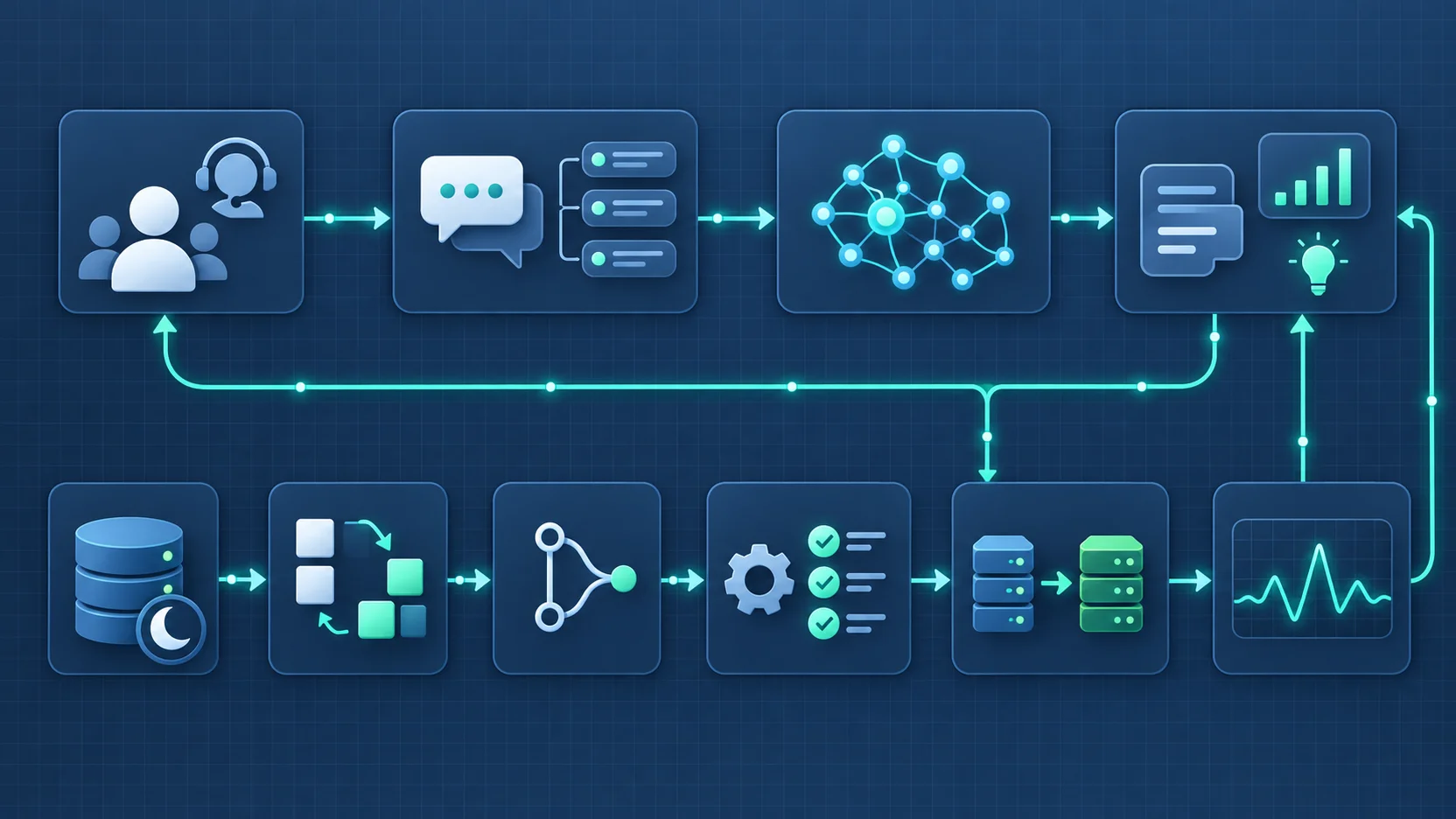
5. 端到端整体管道设计
从前期差异识别到实现、再到事后验证的整体工作流程如下图所示。
6. 实践中“差异清单(Diff Inventory)”的描述示例
在审计阶段发现的差异,将按组件和章节单位,结构化为如下所示的Markdown清单。有了这份清单,实现者可以明确掌握“需要修正什么以及修正到何种程度才算合格”。
### 快速搜索卡片部分差异台账
- [ ] **边框·圆角**: 废除4个选择框的下划线样式,改为四面环绕的黑色方形边框(border: 1px solid #000),直角(rounded-none),并在右端放置黑色向下箭头(▼)。
- [ ] **按钮形状**: 将“搜索职位”按钮从药丸形状(rounded-full)修正为与设计稿一致的横向长方形圆角矩形(rounded-md,约149×57px)。
- [ ] **措辞·助词**: 将按钮文本从“职位搜索”完全修改为“搜索职位”(包含助词“wo”)。
- [ ] **推荐关键词**: 废除话题标签UI(#关键词),修正为以竖线符号分隔的文本(| 关键词01 | 关键词02 |)。
7. 事后验证:真实浏览器主动探测与微观比较(零差异比对)
应用修正代码后,不能仅仅确认构建通过就结束。需要对修正后的画面执行以下两阶段的事后验证:
1. 真实浏览器主动探测(Active Probe)
使用 Playwright 等自动化工具,对修正后的画面机械地运行以下验证:
- 零容忍监控:
console.error0条、未处理异常0条、HTTP 4xx/5xx通信失败0条。 - 几何布局审计:
document.documentElement.scrollWidth > window.innerWidth(横向滚动)为0px。 - BoundingBox实际测量: 获取目标组件的
getBoundingClientRect(),并实际测量其是否与设计稿的宽度和比例一致。
2. 微观放大比较(Micro Inspect)
对于已修改的重要区块(如页眉、搜索卡片、CTA按钮等),将精确裁剪的图像与原图进行一对一比对,确认圆角、立体阴影和文字基线完全一致。
================================================================================
[QA-GATE 最终裁决]
是否处于完美状态?: 是 (完美无瑕)
--------------------------------------------------------------------------------
[1] 差异账本核对清单 : 通过 (共11项,已解决11项)
[2] 零容忍错误   : 通过 (0 控制台错误, 0 页面错误, 0 网络错误)
[3] 几何与设计忠实度 : 通过 (0 溢出, 圆角、阴影、文本100%完全一致)
================================================================================
8. 总结:实践应用指南
极致提升设计还原度的本质,并非依赖实现者的品味或感觉,而是明确分离“审计(确定差异)”和“实现(代码修正)”的职责。。
- 编写代码前停下来: 不要看着设计稿就直接开始编码,首先要找出与现有实现的差异。
- 左右等比例比较: 纵向长页面按1200px块分割,用原尺寸左右并排的切片图像进行视觉比较。
- 从8大维度进行清单化: 制作包含8个维度的清单:布局、尺寸、间距、文字、装饰、图标、文案、排除原创内容。
- 将清单作为规范进行实现: 按照确定的差异列表,精准地应用修正。
- 通过图像确认零差异: 修正后再次进行切片比较,以客观证据作为完成的标志。
将此协议作为团队开发和AI驱动开发的标准流程,可以防止返工和设计空洞化,实现压倒性的速度和不妥协的质量。