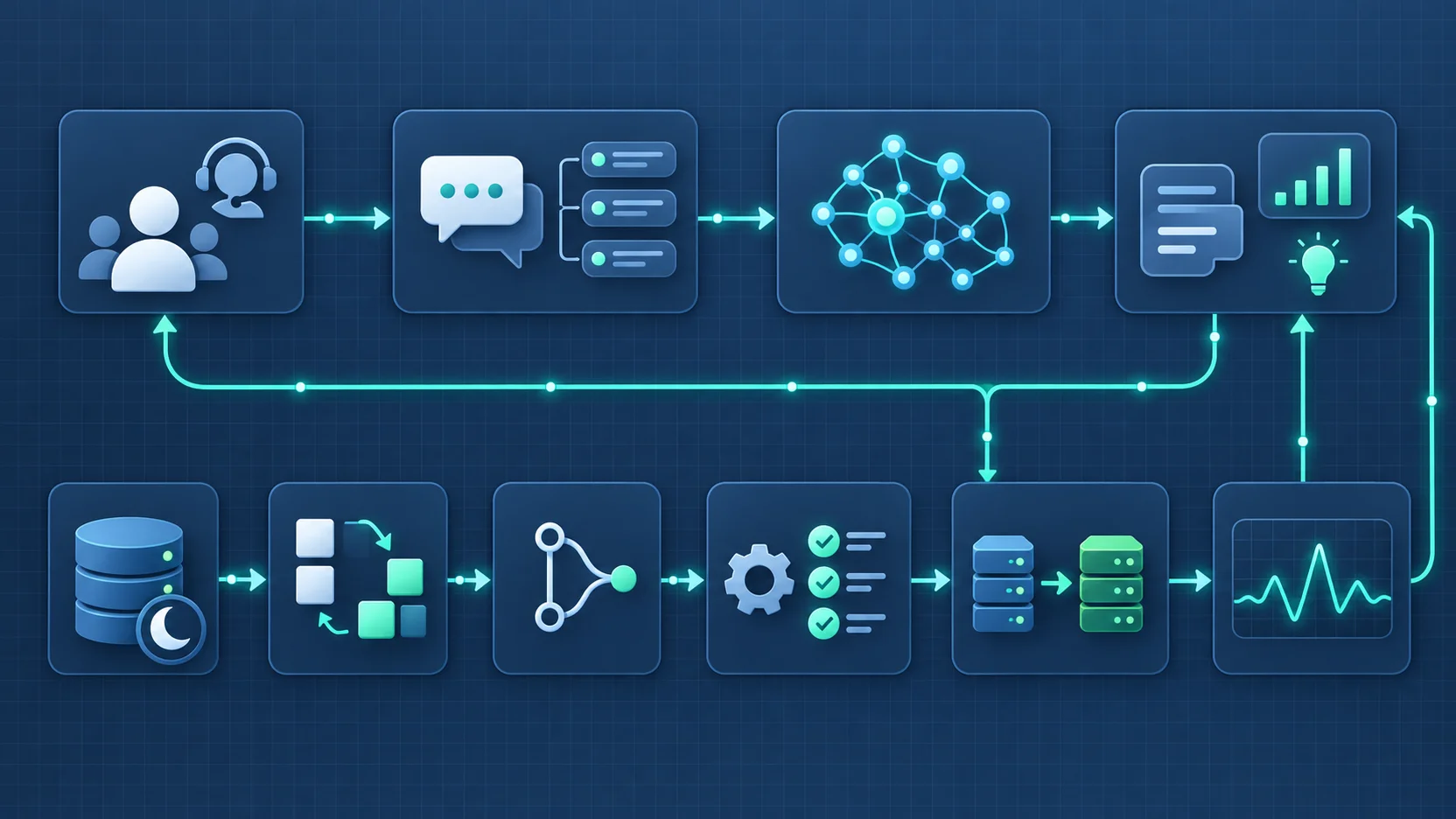
Summary
本文档要点
- 1. 背景与挑战
- 2. 三大验证要点的技术分解
- 3. 使用 Playwright 实现自动化的具体示例
概要
自动化人工操作确认的架构:功能完整性、零容忍和几何布局审计的集成设计
1. 背景与挑战
在Web应用程序开发中,即使在CI环境中完成了单元测试(Unit Test)、组件测试和API级别的集成测试(Integration Test),在发布前或部署后,人工打开浏览器手动进行“操作确认”的场景仍然很常见。
进行人工操作确认(验收测试、冒烟测试)的根本原因在于,传统的自动化测试未能充分验证浏览器运行时的整体行为。
1.1 人工确认所承担的隐式验证
人工操作屏幕进行确认时,会无意识地同时处理以下复合性方面:
- 状态的真实持久化: 屏幕上注册或更改的数据,在刷新(F5)页面后是否仍然存在,并已保存到后端数据库中?
- 运行时健康状况: 点击按钮时屏幕是否卡住?浏览器控制台中是否出现红色错误(JavaScript异常或API通信失败)?
- 视觉呈现和完整性: 是否有显示错位?文字是否被截断?智能手机显示时是否出现横向滚动?表格中的中文是否被挤压成一列?
1.2 人工确认的局限性与认知偏差
手动确认不仅需要大量工时,还伴随着以下结构性缺陷:
- 遗漏确认: 实际上很难点击屏幕上的所有按钮和链接,往往只走一遍特定的“快乐路径”就认为完成。
- 环境差异和屏幕宽度遗漏: 即使确认了桌面宽度没有问题,也可能忽略平板宽度(768px)或移动宽度(390px)下的显示问题。
- 内部错误的不可见性: 即使屏幕外观看起来没有问题,也可能察觉不到后台频繁发生的404/500通信错误或未捕获的JavaScript错误。
- 误认为CRUD成功: 仅通过客户端状态管理(React的State或Vue的Store)更新屏幕,即使API发送或数据库持久化失败,也误以为“正常运行”。
在本文中,我们将系统地阐述一种架构,该架构利用 Playwright 和现代浏览器 API,以确定性、机械化的方式自动化人类手动执行的这些复杂验证工作。
2. 三大验证要点的技术分解
分析人类操作验证的视角,本质上可以归结为以下三个层面:
2.1 三大验证轴的比较
| 验证轴 | 验证对象 | 主要检测内容·合格标准 | 与人工手动验证的差异 |
|---|---|---|---|
| 第一轴:功能完整性和状态持久性 | 数据往返、数据库持久化、边界值 | 在创建/更新/删除后F5刷新后,持久化仍能保持。空状态、验证错误的正常渲染。 | 机械化地执行所有“更新后F5”和“删除后F5”(手动容易遗忘),彻底排除内存中虚假的更新。 |
| 第二轴:操作性遍历和零容忍监控 | DOM 操作性、运行时错误、通信 | 所有操作元素的点击/聚焦、开合恢复性。console.error 0条、pageerror 0条、HTTP 4xx/5xx 0条、断链图片 0条。 | 持续监控人类肉眼不可见的 DevTools 控制台和网络标签页,毫不留情地拦截微小错误。 |
| 第三轴:几何布局审计和视觉审查 | 几何坐标、滚动量、长宽比 | 1440/768/390px 宽度下横向滚动 0px、文字溢出 0条、表格单元格单字垂直错位 0条、元素重叠 0条、AI Vision 的留白·美观。 | 将人类主观的“感觉良好”替换为 DOM 几何学的数学判断(以像素为单位),实现绝对标准化。 |
3. 使用 Playwright 实现自动化的具体示例
接下来,我们将展示使用 TypeScript 和 Playwright 的实用实现代码。
3.1 构建零容忍错误监控工具
首先,我们将构建一个测试夹具(工具),用于捕获测试执行过程中发生的所有警告、异常、通信错误和资源加载失败,一旦检测到任何一个,就强制终止测试。
// fixtures/zero-tolerance.fixture.ts
import { test as base, expect, Page, Request, Response } from '@playwright/test';

export interface ZeroToleranceErrors {
  consoleErrors: string[];
  pageErrors: string[];
  failedRequests: string[];
  brokenImages: string[];
}

export const test = base.extend<{ zeroToleranceTrap: ZeroToleranceErrors }>({
  zeroToleranceTrap: async ({ page }, use) => {
    const errors: ZeroToleranceErrors = {
      consoleErrors: [],
      pageErrors: [],
      failedRequests: [],
      brokenImages: [],
    };

    // 1. 捕获 console.error
    page.on('console', (msg) => {
      if (msg.type() === 'error') {
        errors.consoleErrors.push(`[控制台错误] ${msg.text()}`);
      }
    });

    // 2. 捕获未捕获的JavaScript异常(运行时崩溃)
    page.on('pageerror', (exception) => {
      errors.pageErrors.push(`[页面崩溃] ${exception.message}\n${exception.stack ?? ''}`);
    });

    // 3. 捕获网络通信失败(HTTP 4xx / 5xx)
    page.on('response', (response: Response) => {
      const status = response.status();
      const url = response.url();
      // 如果需要排除故意的外部信标等,请在此处进行过滤
      if (status >= 400) {
        errors.failedRequests.push(`[HTTP ${status}] ${url}`);
      }
    });

    // 4. 捕获网络级别的连接断开(DNS失败·连接拒绝)
    page.on('requestfailed', (request: Request) => {
      const failure = request.failure();
      errors.failedRequests.push(
        `[请求失败] ${request.method()} ${request.url()} - ${failure?.errorText ?? '未知错误'}`
      );
    });

    await use(errors);

    // 在测试完成前立即验证图片链接是否断开
    const brokenImages = await page.evaluate(() => {
      const images = Array.from(document.querySelectorAll('img'));
      return images
        .filter((img) => !img.complete || img.naturalWidth === 0)
        .map((img) => img.src || img.getAttribute('data-src') || 'unknown image');
    });
    errors.brokenImages.push(...brokenImages);

    // 零容忍判断:断言所有类别的错误数量为0
    const totalDefects =
      errors.consoleErrors.length +
      errors.pageErrors.length +
      errors.failedRequests.length +
      errors.brokenImages.length;

    if (totalDefects > 0) {
      const errorReport = [
        '=== 零容忍质量门失败 ===',
        errors.consoleErrors.length > 0 ? `控制台错误 (${errors.consoleErrors.length}):\n${errors.consoleErrors.join('\n')}` : '',
        errors.pageErrors.length > 0 ? `页面异常 (${errors.pageErrors.length}):\n${errors.pageErrors.join('\n')}` : '',
        errors.failedRequests.length > 0 ? `失败的网络请求 (${errors.failedRequests.length}):\n${errors.failedRequests.join('\n')}` : '',
        errors.brokenImages.length > 0 ? `损坏的图片 (${errors.brokenImages.length}):\n${errors.brokenImages.join('\n')}` : '',
      ]
        .filter(Boolean)
        .join('\n\n');

      throw new Error(errorReport);
    }
  },
});

export { expect };
3.2 通过往返 CRUD 和 F5 刷新验证数据库持久性
为了防止只更新前端 UI 状态而数据库写入丢失的情况,我们将实现“创建 → F5 刷新 → 验证”、“更新 → F5 刷新 → 验证”、“删除 → F5 刷新 → 验证” 的彻底测试用例。
// e2e/crud-persistence.spec.ts
import { test, expect } from '../fixtures/zero-tolerance.fixture';

test.describe('项目管理 CRUD 往返及状态持久化验证', () => {
  const timestamp = Date.now();
  const initialTitle = `自动测试项目_${timestamp}`;
  const updatedTitle = `自动测试项目_已更新_${timestamp}`;
  const targetPrice = '12800';

  test('Create -> F5 -> Update -> F5 -> Delete -> F5 的全流程持久化', async ({ page, zeroToleranceTrap }) => {
    await page.goto('/projects');
    await expect(page.locator('h1')).toHaveText('项目列表');

    // -------------------------------------------------------------------------
    // 步骤 1: Create(新建)
    // -------------------------------------------------------------------------
    await page.getByRole('button', { name: '新建' }).click();
    await page.getByLabel('项目名称').fill(initialTitle);
    await page.getByLabel('单价').fill(targetPrice);
    await page.getByRole('button', { name: '保存' }).click();

    // 确认已反映在屏幕上
    const itemRow = page.getByRole('row', { name: new RegExp(initialTitle) });
    await expect(itemRow).toBeVisible();

    // 【最重要】执行强制重新加载(F5)以验证真正的持久化
    await page.reload({ waitUntil: 'networkidle' });
    const persistedItemRow = page.getByRole('row', { name: new RegExp(initialTitle) });
    await expect(persistedItemRow).toBeVisible({
      message: 'Create 后立即 F5 重新加载时,数据未持久化到 DB 导致从列表中消失。',
    });
    await expect(persistedItemRow.getByText(targetPrice)).toBeVisible();

    // -------------------------------------------------------------------------
    // 步骤 2: Update(更新)
    // -------------------------------------------------------------------------
    await persistedItemRow.getByRole('button', { name: '编辑' }).click();
    await page.getByLabel('项目名称').clear();
    await page.getByLabel('项目名称').fill(updatedTitle);
    await page.getByRole('button', { name: '更新' }).click();

    // 在屏幕上确认更新
    const updatedRow = page.getByRole('row', { name: new RegExp(updatedTitle) });
    await expect(updatedRow).toBeVisible();

    // 【最重要】执行强制重新加载(F5)以验证更新值的持久化
    await page.reload({ waitUntil: 'networkidle' });
    const persistedUpdatedRow = page.getByRole('row', { name: new RegExp(updatedTitle) });
    await expect(persistedUpdatedRow).toBeVisible({
      message: 'Update 后立即 F5 重新加载时,更改内容未保留在 DB 中。',
    });

    // -------------------------------------------------------------------------
    // 步骤 3: Delete(删除)
    // -------------------------------------------------------------------------
    await persistedUpdatedRow.getByRole('button', { name: '删除' }).click();
    // 处理删除确认模态框
    await page.getByRole('dialog').getByRole('button', { name: '确认删除' }).click();

    // 确认从屏幕上消失
    await expect(page.getByRole('row', { name: new RegExp(updatedTitle) })).toHaveCount(0);

    // 【最重要】执行强制重新加载(F5)以验证防止僵尸化(重新出现)
    await page.reload({ waitUntil: 'networkidle' });
    await expect(page.getByRole('row', { name: new RegExp(updatedTitle) })).toHaveCount(0, {
      message: 'Delete 后立即 F5 重新加载时,已删除的数据重新出现(僵尸化)。',
    });
  });

  test('边界值、输入验证及空状态(Empty State)的验证', async ({ page, zeroToleranceTrap }) => {
    // 1. 验证错误验证
    await page.goto('/projects/new');
    await page.getByRole('button', { name: '保存' }).click();
    await expect(page.getByText('项目名称是必填项')).toBeVisible();

    // 2. 空状态(Empty State)验证
    await page.goto('/projects?query=non_existent_keyword_99999');
    await expect(page.getByRole('status')).toContainText('未找到匹配的项目');
  });
});
3.3 遍历所有可操作元素并进行动态恢复性测试
通过DOM遍历动态收集屏幕上存在的链接、按钮、输入表单、选择框等,验证所有这些元素都不会发生异常,并且模态框和抽屉菜单的“打开→关闭”操作能正常解除背景滚动锁定。
// e2e/exhaustive-interaction.spec.ts
import { test, expect } from '../fixtures/zero-tolerance.fixture';

test.describe('所有可操作元素的遍历和动态组件恢复性', () => {
  test('即使遍历屏幕上的所有可操作元素,也不会发生异常', async ({ page, zeroToleranceTrap }) => {
    await page.goto('/dashboard');
    await page.waitForLoadState('networkidle');

    // 收集可操作元素的CSS选择器(排除删除按钮和注销等破坏性操作)
    const interactiveElements = await page.evaluate(() => {
      const selectors = [
        'button:not([disabled]):not([data-destructive])',
        'a[href]:not([target="_blank"])',
        'input:not([type="hidden"]):not([disabled])',
        'select:not([disabled])',
        '[role="button"]:not([aria-disabled="true"])',
        '[tabindex="0"]',
      ];
      const elements = Array.from(document.querySelectorAll<HTMLElement>(selectors.join(',')));
      return elements.map((el, index) => {
        const text = el.innerText?.slice(0, 30).trim() || el.getAttribute('aria-label') || el.tagName;
        return { index, tag: el.tagName, text };
      });
    });

    // 确认收集到的元素数量
    expect(interactiveElements.length).toBeGreaterThan(0);

    // 验证下拉菜单和菜单等的打开/关闭恢复性
    const dropdownTriggers = page.locator('[data-testid="dropdown-trigger"]');
    const triggerCount = await dropdownTriggers.count();

    for (let i = 0; i < triggerCount; i++) {
      const trigger = dropdownTriggers.nth(i);
      await trigger.click();
      const menu = page.locator('[role="menu"]');
      await expect(menu).toBeVisible();

      // 按下Escape键或再次点击触发器关闭
      await page.keyboard.press('Escape');
      await expect(menu).toBeHidden();
    }

    // 验证模态组件的打开/关闭和body滚动锁定恢复
    const modalTrigger = page.locator('[data-testid="open-modal-btn"]').first();
    if (await modalTrigger.isVisible()) {
      await modalTrigger.click();
      const modal = page.locator('[role="dialog"]');
      await expect(modal).toBeVisible();

      // 验证模态框打开时body是否为 overflow: hidden
      const bodyOverflowLocked = await page.evaluate(() => {
        return window.getComputedStyle(document.body).overflow === 'hidden';
      });
      expect(bodyOverflowLocked).toBe(true);

      // 取消/关闭模态框
      await modal.getByRole('button', { name: '取消' }).click();
      await expect(modal).toBeHidden();

      // 验证模态框关闭后body的 overflow 是否已恢复
      const bodyOverflowRestored = await page.evaluate(() => {
        return window.getComputedStyle(document.body).overflow !== 'hidden';
      });
      expect(bodyOverflowRestored).toBe(true);
    }
  });
});
4. 几何布局审计的数学判定逻辑
依赖手动“目视”来判断显示错乱的最大弱点是缺乏客观的判定标准。Web前端UI错乱可以通过数学评估DOM的边界框(Bounding Client Rect)和样式计算值,从而作为完整的数学算法进行自动判定。
4.1 三大屏幕宽度矩阵
布局验证将在以下三大屏幕宽度下执行完全相同的测试套件。
- 桌面 (
1440px):全高清和高分辨率笔记本电脑标准。多列、侧边栏固定、大屏幕显示。 - 平板 (
768px):iPad等平板电脑竖屏、小型设备。两列折叠、汉堡菜单边界。 - 移动 (
390px):iPhone等标准智能手机宽度。单列、手风琴、极小宽度下的文本换行。
4.2 几何错乱的数学判定算法
主要的布局错乱由以下逻辑表达式定义。
① 横向溢出(意外的横向滚动)
这是智能手机屏幕左右晃动的现象。
如果成立,则元素已突破屏幕边界。
② 挤压列(单字垂直错乱 / Character-by-Character Wrap)
在表格单元格(th、td)和狭窄卡片中,横向宽度被极端挤压,导致日文文本逐字换行并垂直拉长的现象。由于日文没有单词边界(空格),当宽度缩小时,它会无限压缩到字符宽度(12-16px)。
判断条件(满足所有条件时,判定为1个字符垂直错位):
- 元素内存在3个以上字符的文本。
- 有效宽度 (极小宽度,甚至无法容纳两个字符)。
- 有效高度 (垂直方向折行3个字符以上)。
- 或者,极端宽高比异常( 且 )。
③ 文本裁剪/溢出(文字穿透)
指文字超出按钮或标题的边框,与下一段元素重叠的现象。
4.3 几何布局审计脚本的实现
以下是使用Playwright扫描整个屏幕并批量评估上述算法的审计模块。
// utils/geometric-layout-auditor.ts
import { Page, expect } from '@playwright/test';

export interface LayoutViolation {
  type: 'HORIZONTAL_OVERFLOW' | 'SQUISHED_COLUMN' | 'TEXT_CLIPPING' | 'TABLE_WRAPPER_MISSING';
  selector: string;
  details: string;
}

export async function runGeometricLayoutAudit(page: Page): Promise<LayoutViolation[]> {
  return await page.evaluate(() => {
    const violations: LayoutViolation[] = [];
    const innerWidth = window.innerWidth;
    const documentScrollWidth = document.documentElement.scrollWidth;

    // 1. 水平溢出审计
    if (documentScrollWidth > innerWidth + 1) {
      // 查找具体超出边界的元素
      const allElements = Array.from(document.querySelectorAll<HTMLElement>('*'));
      const overflowingElements = allElements.filter((el) => {
        const rect = el.getBoundingClientRect();
        return rect.right > innerWidth + 2;
      });

      const sampleSelector = overflowingElements.slice(0, 3).map((el) => {
        return `${el.tagName.toLowerCase()}${el.id ? '#' + el.id : ''}${el.className ? '.' + el.className.split(' ').join('.') : ''}`;
      }).join(', ');

      violations.push({
        type: 'HORIZONTAL_OVERFLOW',
        selector: 'document.documentElement',
        details: `内容宽度(${documentScrollWidth}px)超出了屏幕宽度(${innerWidth}px)。超出原因元素: [${sampleSelector}]`,
      });
    }

    // 2. 挤压列(单字垂直变形)审计
    const textNodes = Array.from(document.querySelectorAll<HTMLElement>('th, td, div, span, p'));
    for (const el of textNodes) {
      // 只针对不包含块级子元素的文本持有元素
      if (el.children.length === 0 && el.innerText && el.innerText.trim().length >= 3) {
        const style = window.getComputedStyle(el);
        const fontSize = parseFloat(style.fontSize) || 16;
        const clientWidth = el.clientWidth;
        const clientHeight = el.clientHeight;

        const isSquishedWidth = clientWidth < fontSize * 2.2;
        const isMultiLineVertical = clientHeight >= fontSize * 2.5;
        const isExtremeAspect = clientHeight > clientWidth * 2 && clientWidth < 50;

        if ((isSquishedWidth && isMultiLineVertical) || isExtremeAspect) {
          const textPreview = el.innerText.slice(0, 15).replace(/\n/g, '');
          violations.push({
            type: 'SQUISHED_COLUMN',
            selector: `${el.tagName.toLowerCase()}.${el.className.split(' ').join('.')}`,
            details: `文本“${textPreview}”发生了单字垂直变形 (宽度: ${clientWidth}px, 高度: ${clientHeight}px, 字体大小: ${fontSize}px)`,
          });
        }
      }
    }

    // 3. 表格水平滚动包装器审计
    const tables = Array.from(document.querySelectorAll<HTMLTableElement>('table'));
    for (const table of tables) {
      const parent = table.parentElement;
      if (parent) {
        const parentStyle = window.getComputedStyle(parent);
        const isScrollable =
          parentStyle.overflowX === 'auto' || parentStyle.overflowX === 'scroll';
        const isTableWide = table.scrollWidth > parent.clientWidth;

        if (isTableWide && !isScrollable) {
          violations.push({
            type: 'TABLE_WRAPPER_MISSING',
            selector: `table`,
            details: `表格自然宽度(${table.scrollWidth}px)超出了父元素宽度(${parent.clientWidth}px),但父元素未设置 overflow-x: auto。`,
          });
        }
      }
    }

    return violations;
  });
}
4.4 执行三大屏幕宽度矩阵测试
// e2e/geometric-layout.spec.ts
import { test, expect } from '../fixtures/zero-tolerance.fixture';
import { runGeometricLayoutAudit } from '../utils/geometric-layout-auditor';

const VIEWPORTS = [
  { name: 'Desktop', width: 1440, height: 900 },
  { name: 'Tablet', width: 768, height: 1024 },
  { name: 'Mobile', width: 390, height: 844 },
];

const TARGET_ROUTES = ['/dashboard', '/projects', '/projects/new', '/settings'];

for (const vp of VIEWPORTS) {
  test.describe(`几何布局审计 - [${vp.name}: ${vp.width}px]`, () => {
    test.use({ viewport: { width: vp.width, height: vp.height } });

    for (const route of TARGET_ROUTES) {
      test(`验证 ${route} 无横向滚动 (0px) 和无单字符垂直错位 (0件)`, async ({ page, zeroToleranceTrap }) => {
        await page.goto(route);
        await page.waitForLoadState('networkidle');

        // 保存截图
        await page.screenshot({
          path: `test-results/screenshots/${vp.name}-${route.replace(/\//g, '_')}.png`,
          fullPage: true,
        });

        // 执行几何审计
        const violations = await runGeometricLayoutAudit(page);

        if (violations.length > 0) {
          const report = violations
            .map((v) => `[${v.type}] ${v.selector}: ${v.details}`)
            .join('\n');
          throw new Error(`检测到布局错位 (${vp.name} / ${route}):\n${report}`);
        }

        expect(violations).toHaveLength(0);
      });
    }
  });
}
4.5 与AI Vision(图像识别)结合的布局和美观度混合审查
数学判定逻辑(几何审计)可以100%检测出“溢出”或“极小压迫”等明确的崩溃,但在判定“留白不自然”、“字体和图标基线不一致”、“对比度弱导致难以阅读”等感性、设计方面的缺陷时存在局限性。
因此,我们采用混合配置,将测试执行时保存的屏幕截图输入到AI Vision API(多模态LLM),并行进行定性视觉审查。
输入AI Vision的提示构成:
- 提供屏幕宽度(1440px / 768px / 390px)。
- 仅从以下四大方面进行评估,并以JSON格式返回合格/不合格结果以及具体的指出坐标:
- 留白与节奏(Padding/Margin是否存在不自然的紧凑或松散)
- 布局与对齐(标题、图标、文本、按钮的对齐)
- 配色与对比度(是否满足WCAG 2.1 AA标准的可读性)
- 专业美观(是否存在默认样式的粗糙感)
5. 集成到CI/CD管道并实现自主修复
这些自动化验证将作为“Fail-Closed(不合格时绝不允许发布到生产环境)”的门禁,部署在CI/CD管道中。
5.1 CI/CD执行工作流
5.2 失败时的详细证据和自主修复循环
如果测试失败,将立即输出以下三大证据。
- 故障截图: 发生崩溃瞬间的视口和全页面图像。
- DOM快照: 相应元素的HTML结构和计算样式值。
- 控制台和网络日志: 发生的JavaScript错误消息、堆栈跟踪、失败的API端点和状态码。
自主修复引擎(AI代理等)将接收这些客观证据,并根据以下规则编写修正代码。
SQUISHED_COLUMN检测时:为表格的父容器添加overflow-x-auto,并为表格主体添加min-w-[700px]。为相应单元格指定whitespace-nowrap或min-w-[...]。HORIZONTAL_OVERFLOW检测时:识别指定固定宽度(如w-[1200px])的父元素,并替换为max-w-full或响应式类(w-full max-w-7xl)。Failed Network Request (404/500)检测时:修复后端API路由不一致或数据库迁移遗漏。F5刷新持久化失败检测时:修复前端仅更新本地状态而未发出API请求,或后端在提交前返回200响应的不一致问题。
6. 总结
人工在浏览器中进行的“目视测试”和“操作确认”绝非匠人技艺或凭感觉的工作,而是一项具有明确要求和标准的复合验证任务。
- CRUD操作与真实持久化:在每次操作后强制进行“F5刷新”,以完全排除UI内存中的伪更新,确保与数据库的往返一致性。
- 零容忍错误监控:建立监控网络,不放过任何一条控制台错误、运行时异常、通信失败或图片缺失,并立即判定为失败。
- 几何布局审计:通过数学判定算法,结合AI Vision,数学化地检测横向滚动、文字溢出、单字垂直错位,以确保美观性。
通过系统地自动化这些任务,可以完全消除验收确认中的人为因素和遗漏,从而建立一个基于客观证据回答“是否已达到完美状态?”这一问题的强大质量保证体系。