Summary
Pontos principais deste documento
- Quanto mais se cria com IA, mais importantes se tornam os procedimentos de implantação em produção.
- Primeiro, definiremos o escopo.
- Separaremos o escopo a ser delegado ao agente de IA e as decisões a serem tomadas por humanos.
Visão geral
Quanto mais rápido um agente de IA corrige o WordPress, mais procedimentos verificáveis são necessários para a implantação em produção. Assumindo o WordPress no Xserver, organizaremos uma série de operações que incluem conexão SSH, verificação WP-CLI, backup, dry-run do rsync, implantação em produção, validação e rollback.
Quanto mais se cria com IA, mais importantes se tornam os procedimentos de implantação em produção.
O uso de um agente de IA permite avançar rapidamente na modificação de temas do WordPress, ajuste de modelos, alterações de CSS, pequenas correções de plugins e organização de código desnecessário. A criação de propostas de correção e a verificação de diferenças, que antes levavam várias horas, agora podem ser realizadas mais facilmente de forma interativa.
Por outro lado, a capacidade da IA de corrigir rapidamente e a capacidade de aplicar essas correções com segurança a um site em produção são problemas diferentes. O WordPress é um site público, e muitos elementos estão interconectados: o painel de administração, o banco de dados, as imagens carregadas, os formulários de contato, o SEO, o cache, etc. Uma aplicação descuidada das alterações pode causar problemas de exibição, interrupção de formulários de contato, erros no painel de administração e afetar o tráfego de busca.
Neste artigo, assumindo o WordPress operando no Xserver, organizaremos os procedimentos básicos para aplicar com segurança as alterações criadas por um agente de IA em produção, usando SSH e WP-CLI. O objetivo não é delegar completamente o trabalho de produção à IA, mas aproveitar a velocidade da IA para publicar de uma forma que possa ser verificada por humanos.
Primeiro, definiremos o escopo.
Aqui, trataremos de um site WordPress genérico rodando no Xserver. O trabalho se concentrará em arquivos de tema, temas filhos, plugins personalizados, ativos estáticos, verificação de configurações, limpeza de cache e testes de funcionamento simples.
Migrações de banco de dados em larga escala, alterações complexas de permissões em sites de membros, processamento de pedidos em sites de e-commerce e grandes reformas que incluem integração de API externa exigem um planejamento mais cuidadoso. Especialmente para sites diretamente relacionados a vendas ou informações de clientes, o ambiente de staging, o horário de trabalho, o rollback e a comunicação com as partes interessadas devem ser projetados separadamente.
Além disso, o plano de contrato do servidor, as configurações SSH, a estrutura de diretórios, a versão do PHP e o local de instalação do WordPress variam de acordo com o ambiente. Os comandos deste artigo não devem ser colados como estão, mas devem ser interpretados e adaptados ao seu próprio ambiente.
- Escopo: Temas, temas filhos, plugins personalizados, CSS, JavaScript, pequenas correções de PHP.
- Excluído: Alterações de estrutura do DB de produção, pagamentos de e-commerce, permissões de membros, migrações em larga escala, sites críticos com tempo de inatividade tolerável curto.
- Pré-requisitos: Verificar previamente a conexão SSH, a disponibilidade do WP-CLI, o método de backup e os procedimentos de recuperação.
Separaremos o escopo a ser delegado ao agente de IA e as decisões a serem tomadas por humanos.
É fácil delegar ao agente de IA a criação de diferenças, a identificação do escopo do impacto, a sugestão de comandos de verificação, a criação de listas de verificação e a organização dos procedimentos de rollback. A leitura de código e a criação de propostas de correção são áreas em que a IA se destaca.
Por outro lado, chaves privadas SSH, senhas de servidor, credenciais de banco de dados de produção, senhas de administrador do WordPress e informações de clientes não devem ser entregues à IA. Em vez de delegar completamente a operação do ambiente de produção à IA, a base é um fluxo em que uma pessoa se conecta, uma pessoa executa e uma pessoa verifica os resultados.
Ao solicitar à IA, não cole as informações do ambiente como estão, mas transmita-as de forma abstrata. Por exemplo, oculte o domínio e o nome de usuário reais, e comunique apenas o nome do tema e o escopo das alterações. É seguro considerar que a IA é responsável por gerar os materiais para a decisão, e a pessoa é responsável por tomar a decisão de publicação.
Fixaremos o fluxo geral.
O importante ao implantar em produção é não fazer as coisas de maneira diferente a cada vez. Quanto mais urgente a correção, mais fácil é pular verificações. Mesmo que a IA acelere as correções, o fluxo até a publicação deve ser fixo, e o estado antes e depois do trabalho deve ser registrado.
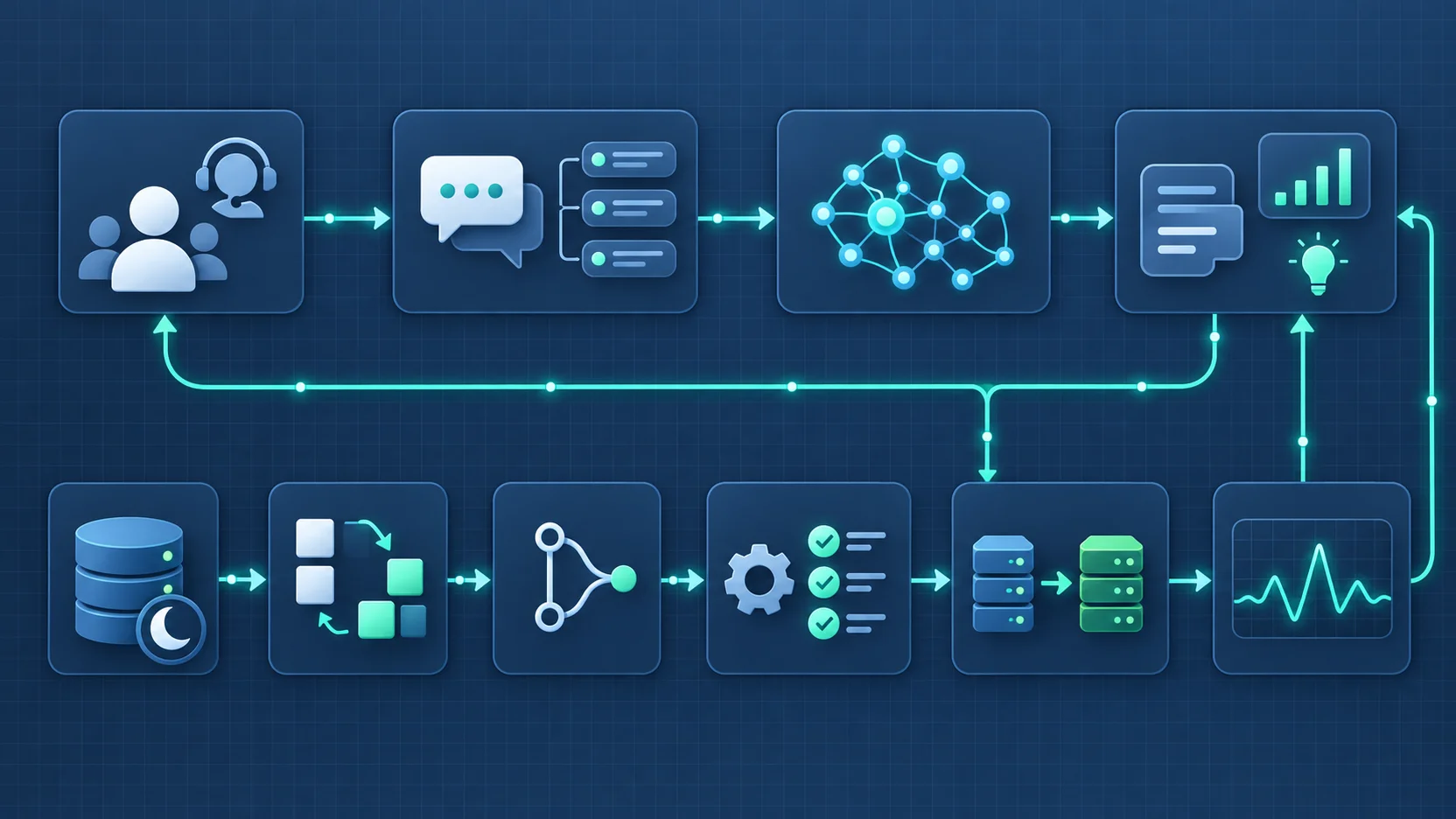
O fluxo básico é: compreensão das alterações, verificação local, backup, conexão SSH, verificação WP-CLI, dry-run do rsync, implantação em produção, limpeza de cache, verificação de exibição, verificação de logs e preparação para rollback. Ao manter essa ordem, você saberá até onde retroceder em caso de problema.
Também manteremos um registro de trabalho. Registrar de forma simples a data e hora do trabalho, o responsável, o site alvo, o branch ou commit aplicado, os comandos executados e os resultados da verificação pós-aplicação facilitará a investigação da causa posteriormente.
- A IA cria a proposta de correção, e uma pessoa verifica as diferenças.
- Verificar a exibição e o painel de administração em ambiente local ou de staging.
- Fazer backup dos arquivos e do banco de dados de produção.
- Verificar as diferenças que serão aplicadas em produção com
rsync --dry-run.
- Verificar as diferenças que serão aplicadas em produção com
- Após a implantação em produção, verificar o status com WP-CLI e o navegador.
Verificamos a conexão SSH.
No Xserver, habilite as configurações SSH no painel do servidor e conecte-se usando autenticação de chave pública. Primeiro, certifique-se de que você pode estabelecer uma conexão SSH estável a partir do seu terminal antes da implantação em produção.
As informações de conexão consistem em ID do servidor, nome do host, número da porta, nome de usuário e o local da chave privada. Na prática, em vez de digitar comandos longos toda vez, registrar o destino da conexão em suas configurações SSH locais pode reduzir erros.
Após a conexão, também é importante não se mover imediatamente para o diretório de trabalho. Primeiro, `pwd`,`ls`,`whoami` para verificar a localização atual e o usuário. Para evitar acidentes ao manipular servidores com nomes semelhantes ou sites diferentes, torne essa verificação inicial um hábito.
- Exemplo de configuração SSH:
`Host xserver-wordpress`,`HostName svxxxx.xserver.jp`,`User ID_do_servidor`,`Port 10022`,`IdentityFile ~/.ssh/xserver_key`. - Verificação de conexão:
ssh xserver-wordpress. - Verificação de localização atual:
pwd,whoami,ls -la. - Confirmação do diretório de trabalho: Certifique-se de que seja o diretório
public_htmldo domínio de destino.
Verifique se o WP-CLI pode ser usado.
WP-CLI é a ferramenta oficial para verificar e operar o WordPress a partir da linha de comando. Permite verificar a versão do WordPress, listar plugins, verificar temas, exportar bancos de dados, limpar cache, etc., sem precisar abrir um navegador.
Embora o Xserver forneça um ambiente onde o WP-CLI pode ser usado, a disponibilidade e o caminho precisam ser confirmados dependendo do ambiente. Antes do trabalho em produção, no diretório de instalação do WordPress de destino, confirme que wp --info ou wp core version funciona.
Se o WP-CLI puder ser usado, as verificações antes e depois da implantação se tornam estáveis. Mesmo que você não consiga fazer login na tela de administração, pode verificar o status de plugins e temas, o que é útil para a recuperação em caso de problemas.
- Verificação do WP-CLI:
wp --info. - Verificação do núcleo do WordPress:
wp core version. - Verificação da URL do site:
wp option get siteurl,wp option get home. - Verificação do tema:
wp theme list. - Verificação de plugins:
wp plugin list.
Sempre faça um backup antes da implantação em produção.
Para a implantação do WordPress em produção, prossiga somente após garantir que tanto os arquivos quanto o banco de dados possam ser restaurados. Mesmo que apenas arquivos de tema sejam modificados, o banco de dados pode ser afetado se atualizações de plugins ou alterações de configuração estiverem incluídas.
Para backups, a capacidade de restaurar é mais importante do que apenas fazê-los. Confirme o local de salvamento do arquivo de backup, o nome do arquivo, a data/hora de aquisição e o procedimento de restauração. Fazer um backup antes do trabalho não tem sentido se você não souber onde ele está armazenado, não puder restaurá-lo ou se for para o alvo errado.
Mesmo para pequenas correções, no mínimo, prepare uma cópia do tema ou plugin alvo e uma exportação do banco de dados. Para sites importantes, utilize também os recursos de backup do Xserver e downloads manuais.
- Exemplo de backup de DB:
wp db export ~/backup/example-$(date +%Y%m%d-%H%M%S).sql. - Exemplo de backup de tema:
cp -a wp-content/themes/your-theme ~/backup/your-theme-$(date +%Y%m%d-%H%M%S). - Verificação de backup:
ls -lh ~/backuppara ver o tamanho e a data de criação. - Política de restauração: Decidir antes da operação se apenas os arquivos ou também o banco de dados serão restaurados.
Uma pessoa verifica as diferenças criadas pela IA.
As alterações criadas pelo agente de IA devem ser sempre verificadas por meio de diferenças. Mesmo que a aparência esteja correta, é necessário verificar se não foram adicionados arquivos desnecessários, se não há informações secretas misturadas e se a hierarquia de templates do WordPress não foi quebrada.
Na verificação, observamos a lista de arquivos alterados, arquivos excluídos, dependências adicionadas, erros de sintaxe PHP e o escopo de impacto de CSS e JavaScript. Se a IA tiver tocado em uma ampla gama de áreas, também é necessário decidir restringir as alterações antes de colocá-las em produção.
Especialmente no WordPress,functions.php, arquivos de template, plugins personalizados, relacionados a formulários de contato, relacionados a SEO e relacionados a cache. Mesmo uma pequena correção pode afetar todo o site.
- Verificação de diferenças: Verificar a inclusão de arquivos modificados, arquivos excluídos, artefatos gerados e arquivos de configuração.
- Verificação PHP: Se possível localmente,
php -lusar para verificar erros de sintaxe. - Verificação de informações secretas: Verificar se não há senhas, chaves de API, configurações SSH ou informações pessoais incluídas.
- Verificação de exibição: Verificar em PC, smartphone, páginas principais e formulários de contato.
Com um dry-run do rsync, verificamos as diferenças que entrarão em produção.
Antes da implantação em produção,rsync --dry-run é usado para verificar os arquivos que serão realmente aplicados. O dry-run é uma etapa para ver as diferenças que serão aplicadas. Se forem encontradas exclusões não intencionais ou arquivos desnecessários, eles podem ser interrompidos antes da implantação em produção.
--delete é preciso ter cuidado especial ao usar. Arquivos de produção que não existem localmente serão excluídos. No WordPress, configuramos exclusões para evitar a exclusão acidental de imagens carregadas, cache, arquivos gerados e arquivos de configuração que existem apenas no servidor.
Mesmo que a IA sugira o comando rsync, os itens a serem excluídos são verificados por uma pessoa.wp-content/uploads, diretórios de cache e arquivos de configuração específicos do ambiente são frequentemente excluídos do processo de sincronização.
- Exemplo de dry-run:
rsync -avz --delete --dry-run ./wp-content/themes/your-theme/ xserver-wordpress:/home/serverid/example.com/public_html/wp-content/themes/your-theme/. - Exemplo de exclusão:
--exclude .DS_Store --exclude node_modules --exclude .git --exclude .env. - Pontos de verificação: Verificar se não estão incluídos itens a serem excluídos, imagens carregadas, cache e arquivos específicos do ambiente.
- Se algo parecer errado, revisar o comando e o diretório de destino sem aplicar as alterações.
A implantação em produção é realizada com um escopo limitado.
Se não houver problemas com o dry-run, a implantação em produção é realizada. O escopo da implantação é limitado o máximo possível. Em vez de sincronizar todo o WordPress, apenas o necessário para a alteração atual é enviado, como o tema, tema filho, plugins personalizados e arquivos estáticos necessários.
Durante a implantação, certifique-se de que outros operadores não toquem nos mesmos arquivos. Se alguém estiver fazendo modificações diretamente através do editor de temas no painel de administração, o rsync pode sobrescrevê-las. É seguro compartilhar essa informação com as partes interessadas antes da operação.
Após a implantação, o estado básico é verificado com WP-CLI. Verificamos o core do WordPress, temas, plugins, URL do site e a presença de erros fatais. Se necessário, o cache é limpo e as páginas principais são verificadas no navegador.
- Exemplo de implantação:
rsync -avz --delete ./wp-content/themes/your-theme/ xserver-wordpress:/home/serverid/example.com/public_html/wp-content/themes/your-theme/. - Verificação de status:
wp core version,wp theme list,wp plugin list. - Verificação de cache: Verificar o impacto de plugins de cache, cache do servidor e cache do navegador.
- Log de trabalho: Registrar data/hora da implantação, arquivos afetados e resultados da verificação.
Após a implantação, verificar não apenas a exibição, mas também a funcionalidade.
Após a implantação em produção, não basta que a página inicial seja exibida. É preciso verificar as áreas alteradas, templates relacionados, exibição em smartphones, formulários de contato, pesquisa, detalhes de posts, páginas estáticas, painel de administração, login, exibição de imagens, etc.
No WordPress, se o cache estiver ativo, os problemas podem não ser visíveis na exibição. Por outro lado, às vezes os problemas só aparecem após a limpeza do cache. Ao verificar, deve-se estar ciente do estado do cache.
Na verificação de erros, verificamos o console do navegador, os logs de erro do servidor e os logs de depuração do WordPress. Como os logs de depuração nem sempre estão ativados em todos os sites, decidir antecipadamente como verificar os logs acelerará a recuperação.
- Verificação de tela: Início, páginas fixas principais, detalhes de postagem, contato, pesquisa, 404, exibição móvel.
- Verificação de funções: Envio de formulário, notificações por e-mail, login, painel de administração, upload de imagens.
- Verificação de logs: Erros de PHP, erros de JavaScript, logs de depuração do WordPress, logs do servidor.
- Verificação de SEO: title, description, canonical
Dados estruturados, verificar a inclusão de noindex.
Se surgir um problema, garantimos que ele possa ser revertido sem hesitação.
Se um problema ocorrer na implantação em produção, dedicar muito tempo à investigação da causa prolongará o impacto no site ativo. O importante é decidir antecipadamente os critérios para investigar ou reverter.
Se a causa de uma pequena distorção visual for clara, ela pode ser corrigida e reimplantada imediatamente. Por outro lado, se o painel de administração estiver inacessível, o formulário de contato não funcionar, todo o site exibir uma tela em branco, ou afetar funções críticas como e-commerce ou reservas, é necessário decidir primeiro retornar ao backup.
- O rollback pode exigir apenas a reversão de arquivos ou também a reversão do banco de dados. Use o backup feito antes do trabalho e, após a reversão, verifique novamente a exibição, as funções e os logs.
- Recuperação de arquivos: Restaurar os temas e plugins do backup para seu local original.
Recuperação de DB: Considerar `wp db import backup.sql` apenas se necessário.Decisão de reversão: Parada de funções importantes, tela em branco, interrupção de contato, erros de causa desconhecida devem ser revertidos rapidamente. - Prevenção de recorrências: Registrar a causa, o método de detecção e os próximos itens de verificação no log de trabalho.
- Integrado à operação, o desenvolvimento de IA se torna seguro e rápido.
A operação do WordPress usando agentes de IA não é uma técnica pontual, mas produz resultados ao ser estabelecida como um modelo operacional.
Solicitações de correção, criação de diferenças por IA, revisão humana, verificação de staging, implantação em produção, validação e registro seguem o mesmo fluxo.
Mesmo com um único responsável, o uso de listas de verificação pode reduzir falhas e omissões. Se várias pessoas operarem, compartilhar as instruções para a IA, os procedimentos de implantação, os itens de verificação e os procedimentos de rollback ajuda a evitar a dependência de uma única pessoa.
A IA aumenta a velocidade do trabalho, mas a responsabilidade pela publicação permanece com as pessoas e a empresa. É por isso que, quanto mais se usa o poder da IA, mais necessário é estabelecer procedimentos, verificações, registros e mecanismos de recuperação.
Referências
Este artigo faz referência ao manual oficial do XSERVER e à documentação oficial do WP-CLI. As especificações do servidor, do painel de administração e dos comandos do WP-CLI podem ser atualizadas, portanto, é recomendável verificar as informações oficiais mais recentes durante o trabalho real.
- Configuração SSH do XSERVER: https://www.xserver.ne.jp/manual/man*server*ssh.php
- WP-CLI do XSERVER: https://www.xserver.ne.jp/manual/man*tool*cli.php
- Comandos WP-CLI: https://developer.wordpress.org/cli/commands/
Deixar a velocidade para a IA, as pessoas publicam com segurança.
O uso de agentes de IA acelera as correções do WordPress. No entanto, a automação até a publicação em produção não garante a segurança. Pelo contrário, precisamente porque pode ser criado rapidamente, os procedimentos de verificação de diferenças, backup, dry run, validação e rollback tornam-se cruciais.
Combinar XSERVER, SSH, WP-CLI e rsync permite organizar a implantação do WordPress em produção de forma relativamente simples. O importante é seguir o mesmo fluxo todas as vezes e poder verificar o estado antes e depois do trabalho.
A IA acelera a execução, e as pessoas assumem a decisão de publicação e a verificação de segurança. Com essa divisão de papéis, a operação do WordPress pode alcançar mais facilmente tanto a velocidade quanto a tranquilidade.