Summary
이 문서의 요점
- AI로 만들수록, 프로덕션 반영 절차가 중요해집니다.
- 대상 범위를 먼저 정합니다.
- AI 에이전트에게 맡길 범위와 사람이 판단할 부분을 나눕니다.
개요
AI 에이전트로 WordPress 수정이 빨라질수록, 프로덕션 반영에는 확인할 수 있는 절차가 필요합니다. Xserver상의 WordPress를 가정하여, SSH 연결, WP-CLI 확인, 백업, rsync 드라이런, 프로덕션 반영, 검증, 롤백까지 일련의 운영으로 정리합니다.
AI로 만들수록, 프로덕션 반영 절차가 중요해집니다.
AI 에이전트를 사용하면 WordPress 테마 수정, 템플릿 조정, CSS 변경, 경미한 플러그인 수정, 불필요한 코드 정리를 단시간에 진행할 수 있습니다. 기존에는 몇 시간이 걸리던 수정안 작성이나 차이점 확인도 대화하면서 쉽게 진행할 수 있게 되었습니다.
반면에 AI가 빠르게 수정할 수 있다는 것과 프로덕션 사이트에 안전하게 반영할 수 있다는 것은 별개의 문제입니다. WordPress는 공개 사이트이며, 관리 화면, 데이터베이스, 업로드 이미지, 문의 양식, SEO, 캐시 등 많은 요소가 연결되어 있습니다. 변경 사항 반영을 소홀히 하면 표시 깨짐, 문의 중단, 관리 화면 오류, 검색 유입에 대한 영향이 발생합니다.
본고에서는 Xserver에서 운영 중인 WordPress를 가정하여, AI 에이전트가 생성한 변경 사항을 SSH와 WP-CLI를 사용하여 안전하게 프로덕션에 반영하기 위한 기본 절차를 정리합니다. 목표는 AI에 프로덕션 작업을 전적으로 맡기는 것이 아닙니다. AI의 속도를 활용하면서 사람이 확인할 수 있는 형태로 공개하는 것입니다.
대상 범위를 먼저 정합니다.
여기서 다루는 것은 Xserver에서 운영되는 일반적인 WordPress 사이트입니다. 작업 대상은 테마 파일, 자식 테마, 자체 플러그인, 정적 자산, 설정 확인, 캐시 삭제, 간단한 동작 확인을 중심으로 합니다.
데이터베이스의 대규모 마이그레이션, 회원 사이트의 복잡한 권한 변경, EC 사이트의 주문 처리, 외부 API 연동을 포함하는 대규모 개편은 더욱 신중한 계획이 필요합니다. 특히 매출이나 고객 정보에 직결되는 사이트에서는 스테이징 환경, 작업 시간대, 롤백, 관계자에게의 연락을 별도로 설계합니다.
또한, 서버의 계약 플랜, SSH 설정, 디렉토리 구성, PHP 버전, WordPress 설치 경로는 환경에 따라 다릅니다. 이 글의 명령어는 그대로 붙여넣는 것이 아니라, 자체 환경에 맞춰 해석하여 사용하는 것을 전제로 합니다.
- 대상: 테마, 자식 테마, 자체 플러그인, CSS, JavaScript, 경미한 PHP 수정.
- 제외 대상: 프로덕션 DB 구조 변경, EC 결제, 회원 권한, 대규모 마이그레이션, 정지 허용 시간이 짧은 중요 사이트.
- 전제: SSH 연결, WP-CLI 사용 가능 여부, 백업 방법, 복구 절차를 사전에 확인합니다.
AI 에이전트에게 맡길 범위와 사람이 판단할 부분을 나눕니다.
AI 에이전트에게는 차이점 생성, 영향 범위 파악, 확인 명령어 제안, 체크리스트화, 롤백 절차 정리를 맡기기 쉽습니다. 코드 읽기와 수정안 작성은 AI의 강점 영역입니다.
반면에 SSH 비밀 키, 서버 비밀번호, 프로덕션 데이터베이스 인증 정보, WordPress 관리자 비밀번호, 고객 정보를 AI에 넘겨서는 안 됩니다. AI에 프로덕션 환경의 조작을 완전히 위임하는 것이 아니라, 사람이 연결하고, 사람이 실행하며, 사람이 결과를 확인하는 흐름을 기본으로 합니다.
AI에 요청할 때는 환경 정보를 그대로 붙여넣지 말고, 추상화하여 전달합니다. 예를 들어, 실제 도메인이나 사용자 이름을 숨기고, 테마 이름이나 변경 범위만 전달합니다. AI는 판단 자료를 만드는 담당, 사람은 공개 판단을 하는 담당이라고 생각하면 안전합니다.
전체 흐름을 고정합니다.
프로덕션 반영에서 중요한 것은 매번 다른 방식을 사용하지 않는 것입니다. 급한 수정일수록 확인이 누락되기 쉽습니다. AI로 수정이 빨라졌더라도, 공개까지의 흐름은 고정하고, 작업 전후의 상태를 남깁니다.
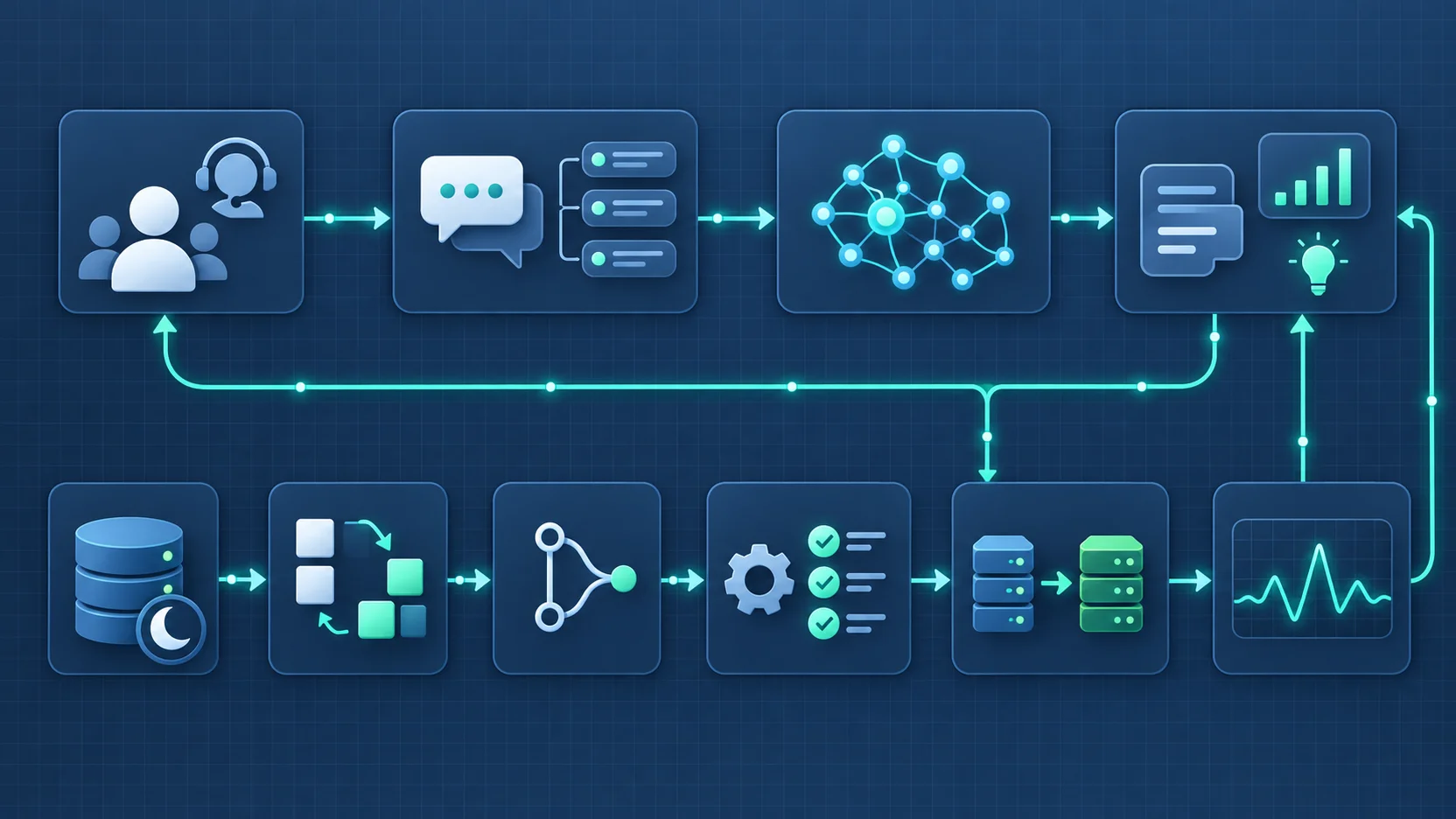
기본 흐름은 변경 내용 파악, 로컬 확인, 백업, SSH 연결, WP-CLI 확인, rsync 드라이런, 프로덕션 반영, 캐시 삭제, 표시 확인, 로그 확인, 롤백 준비입니다. 이 순서를 지킴으로써 문제 발생 시 어디까지 되돌려야 할지 알 수 있습니다.
작업 로그도 남깁니다. 작업 일시, 담당자, 대상 사이트, 반영한 브랜치나 커밋, 실행한 명령어, 반영 후 확인 결과를 간단히 기록해두면 나중에 원인 조사가 쉬워집니다.
- AI로 수정안을 작성하고, 사람이 차이점을 확인합니다.
- 로컬 또는 스테이징에서 표시와 관리 화면을 확인합니다.
- 프로덕션 파일과 데이터베이스를 백업합니다.
rsync --dry-run으로 프로덕션에 적용될 차이점을 확인합니다.
- 프로덕션 반영 후, WP-CLI와 브라우저로 상태를 확인합니다.
SSH 연결을 확인합니다.
Xserver에서는 서버 패널에서 SSH 설정을 활성화하고 공개 키 인증을 사용하여 연결합니다. 먼저, 프로덕션 반영 전에 자신의 단말에서 안정적으로 SSH 연결이 가능한지 확인합니다.
연결 정보는 서버 ID, 호스트명, 포트 번호, 사용자 이름, 비밀 키 위치로 구성됩니다. 실제 운영에서는 매번 긴 명령어를 입력하는 대신, 로컬 SSH 설정에 연결 대상을 등록해두면 실수를 줄일 수 있습니다.
연결 후에는 바로 작업 디렉토리로 이동하지 않는 것도 중요합니다. 먼저 `pwd`,`ls`,`whoami`로 현재 위치와 사용자를 확인합니다. 이름이 비슷한 서버나 다른 사이트를 건드리는 사고를 피하기 위해 첫 확인을 습관화합니다.
- SSH 설정 예시:
`Host xserver-wordpress`HostName svxxxx.xserver.jp`HostName svxxxx.xserver.jp`Port 10022`User 서버ID`,`Port 10022`IdentityFile ~/.ssh/xserver_key`IdentityFile ~/.ssh/xserver_key`. - 연결 확인:
ssh xserver-wordpress. - 현재 위치 확인:
pwd,whoami,ls -la. - 작업 위치 확인: 대상 도메인의
public_html하위인지 반드시 확인합니다.
WP-CLI 사용 가능 여부를 확인합니다.
WP-CLI는 명령줄에서 WordPress를 확인하고 조작하기 위한 공식 도구입니다. 브라우저를 열지 않고도 WordPress 버전 확인, 플러그인 목록, 테마 확인, 데이터베이스 내보내기, 캐시 삭제 등을 실행할 수 있습니다.
Xserver에서는 WP-CLI를 사용할 수 있는 환경을 제공하지만, 사용 가능 여부와 경로는 환경에 따라 확인이 필요합니다. 실제 작업 전에 대상 WordPress 설치 디렉토리에서 wp --info 또는 wp core version 이 작동하는지 확인합니다.
WP-CLI를 사용할 수 있으면 반영 전후 확인이 안정적입니다. 관리 화면에 로그인할 수 없는 상태에서도 플러그인 상태나 테마 상태를 확인할 수 있어 문제 발생 시 복구에도 도움이 됩니다.
- WP-CLI 확인:
wp --info. - WordPress 본체 확인:
wp core version. - 사이트 URL 확인:
wp option get siteurl,wp option get home. - 테마 확인:
wp theme list. - 플러그인 확인:
wp plugin list.
실제 반영 전에 반드시 백업을 수행합니다.
WordPress 실제 반영 시에는 파일과 데이터베이스 모두 복원 가능한 상태로 만든 후 작업합니다. 테마 파일만 수정하는 경우에도 플러그인 업데이트나 설정 변경이 포함되면 데이터베이스에 영향을 줄 수 있습니다.
백업은 생성하는 것보다 복원할 수 있는 것이 중요합니다. 백업 파일의 저장 위치, 파일 이름, 획득 일시, 복원 절차를 확인합니다. 작업 전에 백업을 했더라도 어디에 두었는지 모른다거나, 복원할 수 없거나, 대상이 다르다면 의미가 없습니다.
작은 수정이라도 최소한 대상 테마 또는 플러그인의 복사본과 데이터베이스 내보내기를 준비합니다. 중요한 사이트에서는 Xserver 측의 백업 기능이나 수동 다운로드도 함께 사용합니다.
- DB 백업 예시:
wp db export ~/backup/example-$(date +%Y%m%d-%H%M%S).sql. - 테마 백업 예시:
cp -a wp-content/themes/your-theme ~/backup/your-theme-$(date +%Y%m%d-%H%M%S). - 백업 확인:
ls -lh ~/backup으로 크기와 생성 일시를 확인합니다. - 복원 방침: 작업 전에 파일만 복원할지, DB도 복원할지 결정합니다.
AI가 생성한 차이점을 사람이 확인합니다.
AI 에이전트가 생성한 변경 사항은 반드시 차이점으로 확인합니다. 겉모습이 일치하더라도 불필요한 파일이 늘어나지 않았는지, 비밀 정보가 섞여 있지 않은지, WordPress 템플릿 계층이 손상되지 않았는지 확인해야 합니다.
확인 시에는 변경된 파일 목록, 삭제된 파일, 추가된 종속성, PHP 구문 오류, CSS 및 JavaScript의 영향 범위를 확인합니다. AI가 넓은 범위를 건드렸다면, 프로덕션에 적용하기 전에 변경 사항을 좁히는 판단도 필요합니다.
특히 WordPress에서는,functions.php, 템플릿 파일, 사용자 정의 플러그인, 문의 양식 관련, SEO 관련, 캐시 관련 변경 사항에 주의합니다. 작은 수정처럼 보여도 사이트 전체에 영향을 미칠 수 있습니다.
- 차이점 확인: 변경된 파일, 삭제된 파일, 생성물, 설정 파일의 혼입 여부를 확인합니다.
- PHP 확인: 로컬에서 가능하다면 "
php -l"을 사용하여 구문 오류를 확인합니다. - 비밀 정보 확인: 비밀번호, API 키, SSH 설정, 개인 정보가 포함되어 있지 않은지 확인합니다.
- 표시 확인: PC, 스마트폰, 주요 페이지, 문의 양식을 확인합니다.
rsync 드라이런으로 프로덕션에 적용될 차이점을 확인합니다.
프로덕션 반영 전에는,rsync --dry-run"을 사용하여 실제로 반영될 파일을 확인합니다. 드라이런은 반영 예정인 차이점을 확인하는 과정입니다. 여기서 의도하지 않은 삭제나 불필요한 파일 반영이 발견되면, 프로덕션에 적용하기 전에 중단할 수 있습니다.
--delete"을 사용할 때는 특히 주의해야 합니다. 로컬에 없는 프로덕션 파일이 삭제 대상이 됩니다. WordPress에서는 업로드된 이미지, 캐시, 생성된 파일, 서버에만 있는 설정 파일을 실수로 삭제하지 않도록 제외 설정을 합니다.
AI가 rsync 명령을 제안하는 경우에도 제외 대상은 사람이 확인합니다.wp-content/uploads, 캐시 디렉토리, 환경 고유의 설정 파일은 반영 대상에서 제외하는 경우가 많습니다.
- 드라이런 예시:
rsync -avz --delete --dry-run ./wp-content/themes/your-theme/ xserver-wordpress:/home/serverid/example.com/public_html/wp-content/themes/your-theme/. - 제외 예시:
--exclude .DS_Store --exclude node_modules --exclude .git --exclude .env. - 확인 관점: 삭제 대상, 업로드 이미지, 캐시, 환경 고유 파일이 포함되어 있지 않은지 확인합니다.
- 이상한 점이 있다면, 반영하지 않고 명령과 대상 디렉토리를 재검토합니다.
프로덕션 반영은 대상을 좁혀서 실행합니다.
드라이런에 문제가 없다면 프로덕션 반영을 진행합니다. 반영 대상은 가능한 한 좁힙니다. WordPress 전체를 통째로 동기화하는 대신, 테마, 자식 테마, 사용자 정의 플러그인, 필요한 정적 파일 등 이번 변경에 필요한 범위만 전송합니다.
반영 중에는 다른 작업자가 같은 파일을 건드리지 않도록 합니다. 관리 화면에서 테마 편집기로 직접 수정하는 사람이 있는 경우, rsync로 덮어쓰여질 수 있습니다. 작업 전에 관계자에게 공유해두면 안전합니다.
반영 후에는 WP-CLI로 기본 상태를 확인합니다. WordPress 본체, 테마, 플러그인, 사이트 URL, 치명적인 오류 유무를 확인합니다. 필요에 따라 캐시를 삭제하고 브라우저에서 주요 페이지를 확인합니다.
- 반영 예시:
rsync -avz --delete ./wp-content/themes/your-theme/ xserver-wordpress:/home/serverid/example.com/public_html/wp-content/themes/your-theme/. - 상태 확인:
wp core version,wp theme list,wp plugin list. - 캐시 확인: 캐시 플러그인, 서버 캐시, 브라우저 캐시의 영향을 확인합니다.
- 작업 로그: 반영 일시, 대상 파일, 확인 결과를 기록합니다.
반영 후에는 표시뿐만 아니라 기능도 확인합니다.
프로덕션 반영 후에는 메인 페이지가 표시되는 것만으로는 확인이 부족합니다. 변경된 부분, 관련 템플릿, 스마트폰 표시, 문의 양식, 검색, 게시물 상세, 고정 페이지, 관리 화면, 로그인, 이미지 표시 등을 확인합니다.
WordPress에서는 캐시가 적용되어 있으면 표시상 문제가 보이지 않을 수 있습니다. 반대로, 캐시 삭제 후에야 비로소 문제가 나타날 수도 있습니다. 확인 시에는 캐시 상태를 의식합니다.
오류 확인 시에는 브라우저 콘솔, 서버 오류 로그, WordPress 디버그 로그를 확인합니다. 모든 사이트에서 디버그 로그가 활성화되어 있는 것은 아니므로, 사전에 로그 확인 방법을 정해두면 복구가 빨라집니다.
- 화면 확인: 상단, 주요 고정 페이지, 게시물 상세, 문의, 검색, 404, 스마트폰 표시.
- 기능 확인: 양식 제출, 이메일 알림, 로그인, 관리 화면, 이미지 업로드.
- 로그 확인: PHP 오류, JavaScript 오류, WordPress 디버그 로그, 서버 로그.
- SEO 확인: title, description, canonical, 구조화된 데이터, noindex 혼입 여부 확인.
문제가 발생하면 주저 없이 되돌릴 수 있는 상태로 만듭니다.
프로덕션 반영 시 문제가 발생하면 원인 조사에 너무 많은 시간을 할애하면 공개 사이트에 미치는 영향이 길어집니다. 중요한 것은 조사할지, 되돌릴지 판단 기준을 미리 정하는 것입니다.
경미한 표시 오류로 원인이 명확한 경우에는 즉시 수정하여 다시 반영할 수 있습니다. 반면, 관리 화면에 접속할 수 없거나, 문의 기능이 작동하지 않거나, 사이트 전체가 흰 화면이 되거나, EC 및 예약과 같은 중요 기능에 영향을 미치는 경우에는 먼저 백업으로 되돌리는 판단이 필요합니다.
롤백은 파일만 되돌리면 되는 경우와 데이터베이스도 되돌려야 하는 경우가 있습니다. 작업 전에 취득한 백업을 사용하고, 되돌린 후에도 다시 표시, 기능, 로그를 확인합니다.
- 파일 복구: 백업한 테마나 플러그인을 원래 위치로 되돌립니다.
- DB 복구: 필요한 경우에만
wp db import backup.sql을(를) 고려합니다. - 롤백 판단: 중요 기능 정지, 흰 화면, 문의 정지, 원인 불명의 오류는 조기에 되돌립니다.
- 재발 방지: 원인, 감지 방법, 다음 체크 항목을 작업 로그에 남깁니다.
운영에 통합하면 AI 개발은 안전하게 빨라집니다.
AI 에이전트를 사용한 WordPress 운영은 일회성 편의 기술이 아니라, 운영의 형태로 정비함으로써 효과를 발휘합니다. 수정 요청, AI에 의한 차이점 생성, 사람에 의한 검토, 스테이징 확인, 프로덕션 반영, 검증, 기록을 동일한 흐름으로 만듭니다.
담당자가 한 명이라도 체크리스트를 사용하면 누락을 줄일 수 있습니다. 여러 사람이 운영하는 경우, AI에 대한 요청 문구, 반영 절차, 확인 항목, 롤백 절차를 공유해두면 특정인에게 의존하는 경향이 줄어듭니다.
AI는 작업 속도를 높이지만, 공개 책임은 사람과 회사에 남아 있습니다. 그렇기 때문에 AI의 힘을 사용할수록 절차, 확인, 기록, 복구 시스템을 정비할 필요가 있습니다.
참조 출처
본고에서는 Xserver의 공식 매뉴얼과 WP-CLI 공식 문서를 참조하고 있습니다. 서버 사양, 관리 화면, WP-CLI 명령 사양은 업데이트될 수 있으므로 실제 작업 시에는 최신 공식 정보를 확인하십시오.
- Xserver SSH 설정: https://www.xserver.ne.jp/manual/man*server*ssh.php
- Xserver WP-CLI: https://www.xserver.ne.jp/manual/man*tool*cli.php
- WP-CLI Commands: https://developer.wordpress.org/cli/commands/
AI에 속도를 맡기고, 사람이 안전하게 공개합니다.
AI 에이전트를 사용하면 WordPress 수정이 빨라집니다. 그러나 프로덕션 공개까지 자동화한다고 해서 안전해지는 것은 아닙니다. 오히려 빠르게 만들 수 있기 때문에 차이점 확인, 백업, 드라이 런, 검증, 롤백 절차가 중요해집니다.
Xserver, SSH, WP-CLI, rsync를 조합하면 WordPress의 프로덕션 반영을 비교적 간단하게 정리할 수 있습니다. 중요한 것은 매번 동일한 흐름으로 진행하고, 작업 전후를 확인할 수 있는 상태로 만드는 것입니다.
AI는 실행 속도를 높이고, 사람은 공개 판단과 안전 확인을 담당합니다. 이러한 역할 분담이 가능해지면 WordPress 운영은 속도와 안심을 모두 달성하기 쉬워집니다.