Summary
이 문서의 요점
- 1. 배경과 과제: 왜 "바로 구현"하면 디자인이 무너지는가?
- 2. 해결의 핵심 이념: Read-Only Diff Audit (선행 차이점 식별) 의무화
- 3. 기계적 슬라이싱 기술: 좌우 동일 비율 비교(Side-by-Side Slices) 자동화
개요
디자인 컴프의 완벽한 재현을 위한 아키텍처: 선행 차이점 식별 및 좌우 등배 슬라이싱 감사를 통한 구현 프로토콜 상세 설명
1. 배경과 과제: 왜 "바로 구현"하면 디자인이 무너지는가?
Figma나 디자인 컴프를 기반으로 웹 화면의 UI 컴포넌트를 구현 및 수정하는 과정에서 많은 개발 현장이 직면하는 뿌리 깊은 문제가 있습니다. 그것은 아무리 꼼꼼하게 육안으로 확인하며 코딩했다고 생각해도, 리뷰 단계에서 "미묘하게 디자인과 다르다", "모서리 둥글기가 맞지 않는다", "문구가 일부 바뀌었다"와 같은 지적이 다발하여 재작업의 루프에 빠지는 현상입니다.
특히 최근 몇 년간 AI 코딩 어시스턴트를 활용한 UI 구현이 급속도로 확산되면서 이 문제는 더욱 두드러지고 있습니다. 지시를 받은 모델이 디자인 컴프에 존재하지 않는 불필요한 괄호를 텍스트에 추가하거나, 직각(rounded-none)으로 설계된 버튼을 쉽게 둥근 모서리(rounded-md)으로 만들거나, 필 형태의 검색 버튼을 마음대로 만들어 버리는 등"AI의 독자적인 창작 (Hallucination / Invention)"및"미세 스타일 누락"이 빈번하게 발생합니다.
왜 이러한 불일치가 발생하는 것일까요? 그 근본 원인은 인간의 인지 특성 및 AI 모델의 추론 특성에서 나타나는 다음 두 가지 구조적 결함에 있습니다.
파탄을 초래하는 2대 근본 원인
| 근본 원인 | 현상과 영향 |
|---|---|
| 1. 세로로 긴 전체 조감에 의한 세부 사항 압살 | 수천 픽셀에 달하는 LP나 화면 전체의 캡처를 일괄적으로 비교하려고 하면, 축소 표시로 인해 1px 테두리, 입체 그림자, 아이콘의 미세한 차이, 글꼴 두께(font-weight)와 같은 미세한 차이점이 시각적으로 압축되어 누락이 필연적이 됩니다. |
| 2. 구현과 검증의 동시 진행으로 인한 인지적 혼탁 | "코드를 수정하면서 컴프와 비교하는" 접근 방식을 취하면, 작업자의 의식이 구현 로직 수정에 빼앗겨 어디를 고쳤고 어디가 미해결인지의 경계가 모호해져 수정의 산발과 디그레이드를 초래합니다. |
【기존의 실패 패턴: 즉시 구현】
[디자인 목업] ──→ [즉시 코드 편집·시행착오] ──→ [전체 조감도 육안 확인] ──→ 다수의 누락·잦은 재작업 발생
이 과제를 극복하기 위해서는 근성론에 의한 육안 확인이나 막연한 재시도를 배제하고,"구현 단계에 들어가기 전에 디자인 차이점을 하나도 남김없이 기계적이고 객관적으로 식별하여 대장화하는 것"이라는 공학적인 프로세스 분리가 필수적입니다.
2. 해결의 핵심 이념: Read-Only Diff Audit (선행 차이점 식별) 의무화
본 프로토콜의 핵심은"코드를 한 줄도 작성하지 않는 선행 디자인 차이점 식별 단계 (Read-Only Diff Audit Phase)"을 절대적인 전제로 확립하는 것입니다.
구현에 착수하기 전에, 먼저 왼쪽에 디자인 컴프 원본(SSOT), 오른쪽에 현재 구현 화면을 나란히 배치한 등배 비교 이미지를 기계적으로 생성하고, 8가지 관점에 기반하여 차이점을 철저히 추출합니다. 식별된 차이점은 체크리스트 형식의 "디자인 차이점 대장(Diff Inventory)"으로 확정하고, 그 대장을 유일한 구현 사양으로 프론트엔드 구현 담당자(또는 AI 모델)에게 인계합니다.
접근 방식 비교
| 항목 | 기존의 "바로 구현" | 선행 차이점 식별형 프로토콜 |
|---|---|---|
| 작업 착수 시 행동 | 컴프를 보면서 직접 CSS나 HTML을 작성하기 시작 | 코드 편집 금지하고, 차이점 추출 및 대장화에만 전념 |
| 비교 방법 | 브라우저와 Figma 창을 나란히 놓고 육안으로 조감 | 1200px 청크 단위로 좌우 등배 슬라이스 이미지 자동 생성 |
| 차이점 파악 단위 | 감각적, 정성적인 "위화감" | 8대 관점에 기반한 픽셀 및 문구 단위의 엄격한 체크리스트 |
| 구현 담당자에게 전달할 내용 | 모호한 지시: "Figma처럼 예쁘게 수정해주세요" | 모든 차이점이 1대1로 명확히 기재된 "디자인 차이 대장" |
| 완료 판정 기준 | 인간의 주관적인 "대충 OK" | 대장 전체 항목 해소 + 사후 미세 비교를 통한 차이점 제로 확인 |
【선행 차이점 식별형 프로토콜】
[시안 원본] & [현행 구현]
       │
       ▼
[기계적 좌우 등배 슬라이스 생성] ──→ [8대 관점 차이 감사] ──→ [차이점 대장 (Diff Inventory) 확정]
                                                              │
                                                              ▼
                                               [대장에 기반한 핀포인트 구현]
                                                              │
                                                              ▼
                                               [사후 미시적 비교 & 차이점 제로 대조]
3. 기계적 슬라이싱 기술: 좌우 동일 비율 비교(Side-by-Side Slices) 자동화
세로로 긴 페이지의 디자인을 충실하게 검증하기 위해서는 사람의 눈이나 이미지 인식 모델이 "가장 차이점을 식별하기 쉬운 레이아웃"을 자동으로 구축하는 기술이 필요합니다.
세로로 긴 페이지의 청크 분할 설계
PC 화면(너비 1600px 또는 1440px)이나 스마트폰 화면(너비 430px 또는 390px)의 LP는 세로 길이가 5,000px~10,000px를 초과하는 경우가 드물지 않습니다. 이 이미지를 한 장의 전체 그림으로 축소하여 비교하면, 가로세로 비율이 극단적으로 길어져 버튼의 경계선이나 글자 모양을 판독할 수 없게 됩니다.
따라서 페이지 상단에서 일정 간격(1200px~1500px마다)으로 세로 방향으로 이미지를 균등 분할(슬라이스)하고, 왼쪽에 원본 컴프, 오른쪽에 구현 화면을 동일한 스케일로 나란히 배치한 비교 캔버스를 일괄 생성합니다.
슬라이싱 스크립트 구현 예시
다음은 Python의 Pillow(PIL) 라이브러리를 사용하여 좌우 동일 비율의 비교 슬라이스 이미지 그룹을 자동 생성하는 핵심 로직입니다.
import os
from PIL import Image, ImageDraw, ImageFont

def generate_side_by_side_slices(figma_path, prod_path, out_dir, chunk_h=1200, target_w=1600):
    os.makedirs(out_dir, exist_ok=True)

    img_f = Image.open(figma_path).convert("RGB")
    img_p = Image.open(prod_path).convert("RGB")

    # 너비 정규화 (가로세로 비율 유지하며 크기 조정)
    def resize_width(img, width):
        if img.width == width:
            return img
        scale = width / img.width
        return img.resize((width, int(round(img.height * scale))), Image.Resampling.LANCZOS)

    img_f = resize_width(img_f, target_w)
    img_p = resize_width(img_p, target_w)

    max_h = max(img_f.height, img_p.height)
    header_h = 60
    gap = 20
    canvas_w = target_w * 2 + gap

    y_start = 0
    slice_idx = 0

    while y_start < max_h:
        y_end = min(y_start + chunk_h, max_h)
        cur_h = y_end - y_start

        # 각 영역 잘라내기 (범위 밖은 흰색 패딩)
        f_crop = Image.new("RGB", (target_w, cur_h), (255, 255, 255))
        if y_start < img_f.height:
            f_crop.paste(img_f.crop((0, y_start, target_w, min(y_end, img_f.height))), (0, 0))

        p_crop = Image.new("RGB", (target_w, cur_h), (255, 255, 255))
        if y_start < img_p.height:
            p_crop.paste(img_p.crop((0, y_start, target_w, min(y_end, img_p.height))), (0, 0))

        # 좌우 결합 캔버스 생성
        canvas = Image.new("RGB", (canvas_w, cur_h + header_h), (230, 235, 240))
        draw = ImageDraw.Draw(canvas)

        # 헤더 띠 그리기 (왼쪽: 진한 남색, 오른쪽: 짙은 녹색)
        draw.rectangle([0, 0, target_w, header_h], fill=(30, 50, 90))
        draw.rectangle([target_w + gap, 0, canvas_w, header_h], fill=(25, 90, 55))
        draw.text((20, 18), f"[FIGMA SSOT] Y: {y_start}-{y_end}px", fill=(255, 255, 255))
        draw.text((target_w + gap + 20, 18), f"[LIVE DEPLOYED] Y: {y_start}-{y_end}px", fill=(255, 255, 255))

        canvas.paste(f_crop, (0, header_h))
        canvas.paste(p_crop, (target_w + gap, header_h))

        canvas.save(os.path.join(out_dir, f"chunk_{slice_idx:02d}_{y_start}_{y_end}.png"), quality=95)
        y_start = y_end
        slice_idx += 1
이 스크립트에 의해 생성된 슬라이스 이미지는 각 섹션의 콘텐츠가 원본 크기 그대로 좌우에 나란히 배치되므로, 글자 배치 오류나 스타일 차이를 한눈에 판별할 수 있게 됩니다.
4. 디자인 차이 감사 8대 관점 매트릭스
슬라이스 이미지를 정밀 검토할 때, 단순히 "왠지 다른 부분"을 찾는 것이 아니라, 다음8가지 공학적 관점에 기반하여 체크를 수행함으로써, 누락 없는 포괄적인 차이점 추출이 가능해집니다.
| 관점 | 감사 항목 | 일반적인 발견 사례 및 수정 지침 |
|---|---|---|
| 1. 배치・레이아웃 | 가로 정렬/세로 정렬, 왼쪽 정렬/가운데 정렬, 요소 순서, 침범(네거티브 마진), 정렬선 | 왼쪽 로고가 컴프에서는 왼쪽 정렬(x=52px)인데, 구현에서는 중앙 쪽으로 치우쳐져 있다(x=224px). 좌우 요소의 상단 Y좌표 오차를 해소한다. |
| 2. 치수・크기 | 컨테이너 최대 너비, 카드 너비・높이, 버튼 치수, 이미지 점유율(%) | 검색 폼 안의 버튼이 컴프에서는 가로로 긴 사각형(149×57px)인데, 구현에서는 알약형(220×49px)으로 되어 있다. |
| 3. 경계 여백 | 외부 여백(margin), 내부 여백(padding), 요소 간 거리(gap), 섹션 상하 간격 | 카드 간의 gap이 컴프의 16px에 비해 24px로 되어 있다. 디자인 시스템의 4px/8px 그리드 리듬에 맞춰 재조정한다. |
| 4. 타이포그래피 | 폰트 크기, font-weight, 글자 색상 HEX, 행 높이(line-height), 자간, 줄 바꿈 위치 | 제목이 컴프에서는 2줄 줄 바꿈으로 글자 간격이 좁은 반면, 구현에서는 1줄로 폰트 크기가 작고 굵게 되어 있다. |
| 5. 미세 장식 | 모서리 둥글기(border-radius), 테두리(border), 그림자(box-shadow), 배경색 HEX | 4개의 선택 상자가 밑줄만 있는데, 컴프 원본은 "4변 1px 검은색 테두리", "직각(rounded-none)". 버튼의 입체 그림자(4px offset) 누락. |
| 6. 아이콘・이미지 | 아이콘 유무, 형태, 방향, 크기, 사진 트리밍 범위, 인물 앵글 | 무료 상담 버튼의 아이콘이 오른쪽 화살표 ">"로 되어 있는데, 컴프 원본은 "수화기(전화 마크)" 흰색 원형 아이콘이다. |
| 7. 문구・카피 | 텍스트 완전 일치, 조사("을", "로"), 괄호 유무, 라벨 표기 | 컴프 문구가 "무료 상담\n30초 완료"인데 반해, 구현에서는 임의로 "무료 상담(30초 완료)"와 같이 괄호가 추가되어 있다. |
| 8. 독자 창작물 배제 | 컴프에 없는 불필요한 요소 적발, 컴프에 있는 요소의 누락 체크 | 구현된 즐겨찾기 버튼 우측 상단에 컴프에 존재하지 않는 "0" 배지가 생성되어 있으므로 즉시 삭제한다. |
5. 엔드 투 엔드 전체 파이프라인 설계
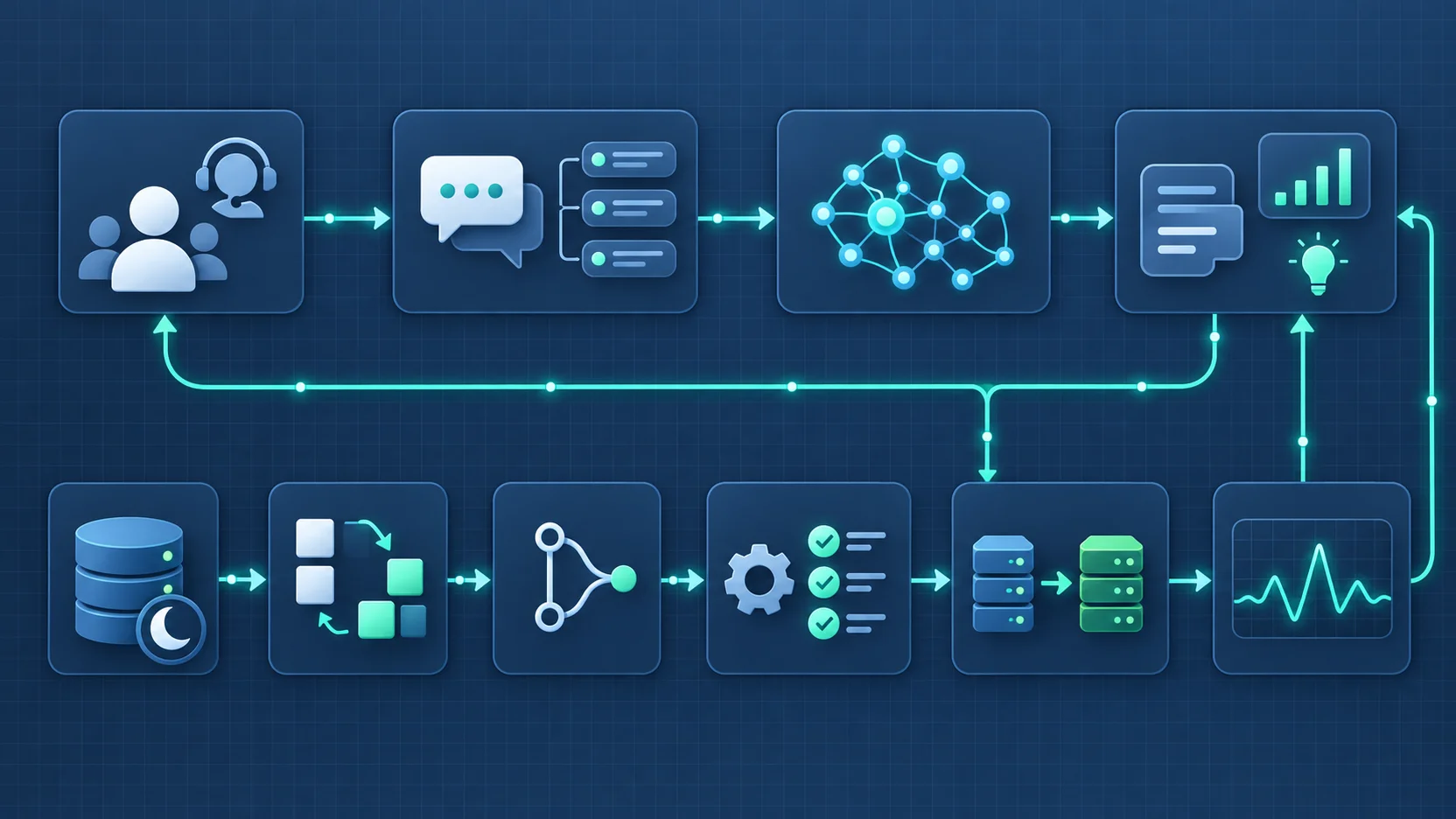
사전 차이점 식별부터 구현, 사후 검증까지의 전체 워크플로우는 다음 시퀀스 다이어그램에 나와 있습니다.
6. 실무에서의 "차이점 목록(Diff Inventory)" 작성 예시
감사 단계에서 추출된 차이점은 아래와 같이 컴포넌트 단위 및 섹션 단위의 마크다운 체크리스트로 구조화됩니다. 이 목록이 존재함으로써 구현자는 "무엇을 어디까지 수정해야 합격인지"를 명확하게 파악할 수 있습니다.
### 빠른 검색 카드 섹션 차이점 목록
- [ ] **테두리 및 모서리 둥글기**: 4개의 선택 상자 밑줄 스타일을 폐지하고, 4면을 둘러싸는 사각형 검은색 테두리(border: 1px solid #000), 직각(rounded-none), 오른쪽 끝에 검은색 아래쪽 삼각형(▼)을 배치.
- [ ] **버튼 모양**: 「구인을 검색」 버튼을 알약 모양(rounded-full)에서, 시안 원본과 동일한 가로로 긴 둥근 모서리 사각형(rounded-md, 약 149×57px)으로 수정.
- [ ] **문구 및 조사**: 버튼 텍스트를 「구인 검색」에서 「구인을 검색」(조사 '을' 포함)으로 완전히 일치.
- [ ] **추천 키워드**: 해시태그 UI(#키워드)를 폐지하고, 파이프 기호 구분 텍스트(| 키워드01 | 키워드02 |)로 수정.
7. 사후 검증: 실제 브라우저 능동 프로브 및 미세 비교 (차이점 제로 대조)
수정된 코드를 적용한 후에는 단순히 빌드가 통과했는지 확인하고 끝내서는 안 됩니다. 수정된 화면에 대해 다음 2단계의 사후 검증을 수행합니다.
1. 실제 브라우저 능동 프로브 (Active Probe)
Playwright와 같은 자동화 도구를 사용하여, 수정된 화면에 대해 다음 검증을 기계적으로 실행합니다:
- 무관용 모니터링:
console.error0건, 처리되지 않은 예외 0건, HTTP 4xx/5xx 통신 실패 0건. - 기하학적 레이아웃 감사:
document.documentElement.scrollWidth > window.innerWidth(가로 스크롤)이 0px일 것. - BoundingBox 실측: 대상 컴포넌트의
getBoundingClientRect()를 가져와서, 컴프의 설계 너비 및 비율과 일치하는지 실측합니다.
2. 미세 확대 비교 (Micro Inspect)
수정된 중요 블록(헤더, 검색 카드, CTA 버튼 등)에 대해서는, 정확히 잘라낸 이미지를 원본과 1대1로 대조하여 모서리 둥글기, 입체 그림자, 텍스트 기준선이 완전히 일치하는지 확인합니다.
================================================================================
[QA-GATE FINAL VERDICT]
완벽한 상태입니까?: YES (FLAWLESS)
--------------------------------------------------------------------------------
[1] 차이 원장 체크리스트 : PASS (총 11개 항목 중 11개 항목 해결)
[2] 무관용 오류           : PASS (0 console errors, 0 page errors, 0 network errors)
[3] 기하학적/디자인 충실도 : PASS (0 overflow, 모서리 둥글기·그림자·문구 100% 일치)
================================================================================
8. 요약: 실무 적용 지침
디자인 재현성을 극대화하기 위한 본질은 구현자의 감각이나 직관에 의존하는 것이 아니라,"감사(차이점 확정)"와 "구현(코드 수정)"의 책임을 명확히 분리하는 것입니다..
- 코드 작성 전에 멈추기: 컴프를 보면서 바로 코딩을 시작하지 말고, 먼저 현재 구현과의 차이점을 파악합니다.
- 좌우 동일 배율로 비교하기: 세로로 긴 페이지는 1200px 청크로 분할하고, 원본 크기로 좌우에 나란히 배치한 슬라이스 이미지로 시각적으로 비교합니다.
- 8가지 주요 관점으로 목록화하기: 배치, 치수, 여백, 텍스트, 장식, 아이콘, 문구, 독자적인 창작물 배제의 8가지 관점으로 체크리스트를 만듭니다.
- 목록을 사양으로 구현하기: 확정된 차이점 목록에 따라 정확하게 수정을 적용합니다.
- 이미지로 차이점 제로 확인하기: 수정 후 다시 슬라이스 비교를 수행하고, 객관적인 증거를 가지고 완료로 간주합니다.
이 프로토콜을 팀 개발 및 AI 기반 개발의 표준 흐름으로 통합함으로써, 재작업 및 디자인의 형식화를 방지하고 압도적인 속도와 타협 없는 품질을 동시에 달성할 수 있습니다.