Summary
この文書の要点
- アーキテクチャ設計
- 実装と運用のポイント
概要
人間が行う動作確認を自動化するアーキテクチャ:機能完全性・ゼロトレランス・幾何学レイアウト監査の統合設計
1. 背景と課題
Webアプリケーション開発において、単体テスト(Unit Test)やコンポーネントテスト、APIレベルの統合テスト(Integration Test)をCI環境で完備していても、リリース直前やデプロイ後に人間がブラウザを開いて手動で「動作確認」を行う光景は依然として一般的です。
この人間による動作確認(受入れテスト・スモークテスト)が行われる根本的な理由は、従来の自動テストがブラウザランタイムの総合的な振る舞いを検証しきれていない点にあります。
1.1 手動確認が担っていた暗黙の検証
人間が画面を操作して確認している内容は、無意識のうちに以下の複合的な観点を同時に処理しています。
- 状態の真の永続化: 画面上で登録・変更したデータが、画面をリロード(F5)しても消えずにバックエンドDBに保存されているか。
- ランタイム健全性: ボタンをクリックした際に画面が固まらないか、ブラウザのコンソールに赤文字のエラー(JavaScript例外やAPI通信失敗)が出ていないか。
- 視覚的体裁と崩れのなさ: 表示崩れはないか、文字が途中で切れていないか、スマートフォン表示で横スクロールが発生していないか、テーブルの日本語が1文字ずつ縦長に潰れていないか。
1.2 人手による確認の限界と認知バイアス
手動確認には多大な工数がかかるだけでなく、以下の構造的欠陥が伴います。
- 確認漏れの発生: 画面内のすべてのボタンやリンクを押下することは現実的に難しく、特定のハッピーパスのみをなぞって完了とみなしてしまう。
- 環境差異・画面幅の見落とし: デスクトップ幅で問題ないことを確認しても、タブレット幅(768px)やモバイル幅(390px)での崩れを見逃す。
- 内部エラーの不可視性: 画面の見た目が一見崩れていなくても、裏で404/500通信エラーや未捕捉のJavaScriptエラーが多発している状態に気づけない。
- 擬似的なCRUD成功の誤認: クライアント側の状態管理(ReactのStateやVueのStore)だけで画面が更新され、API送信やDB永続化が失敗しているにもかかわらず「動いている」と錯覚する。
本稿では、人間が手動で行っているこれら複合的な確認作業を、PlaywrightとモダンなブラウザAPIを用いて決定論的かつ機械的に自動化するアーキテクチャを体系化して解説します。
2. 3大確認ポイントの技術的分解
人間による動作確認の観点を分析すると、本質的に以下の3つのレイヤーに集約されます。
2.1 3大検証軸の比較
| 検証軸 | 検証対象 | 主な検知内容・合格基準 | 人間による手動確認との差異 |
|---|---|---|---|
| 第1軸: 機能完全性と状態永続性 | データ往復、DB永続化、境界値 | Create/Update/Delete直後のF5リロード後も永続化が維持されていること。空状態、バリデーションエラーの正常描画。 | 手動では忘れがちな「更新後F5」「削除後F5」を機械的に全件実行し、メモリ上の見せかけ更新を完全排除。 |
| 第2軸: 操作性走査とゼロトレランス監視 | DOM操作性、ランタイムエラー、通信 | 全操作要素のクリック/フォーカス、開閉復帰性。console.error 0件、pageerror 0件、HTTP 4xx/5xx 0件、リンク切れ画像 0件。 | 人間の目には見えないDevToolsコンソールやネットワークタブを常時監視し、微細なエラーも容赦なく遮断。 |
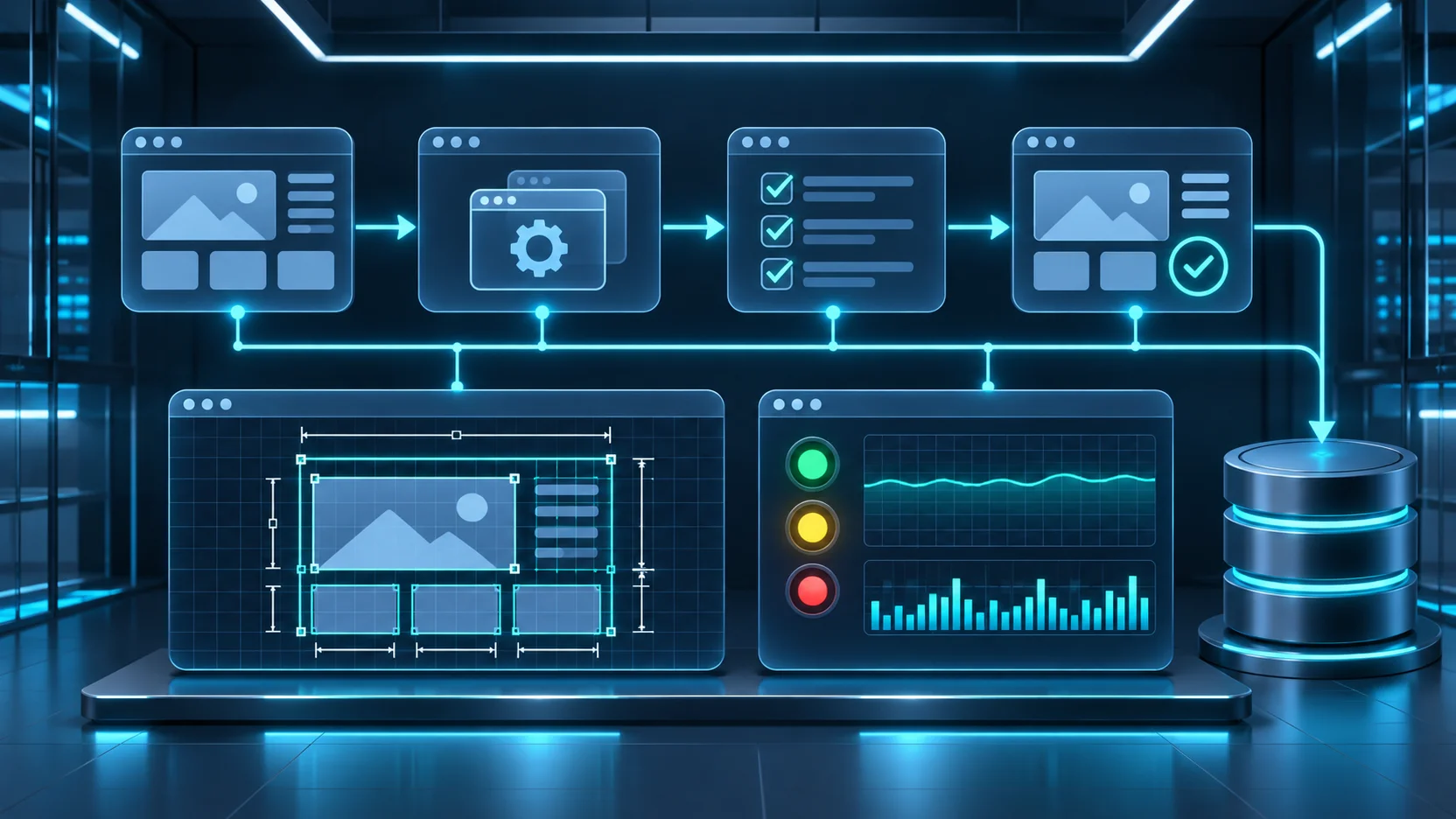
| 第3軸: 幾何学的レイアウト監査と視覚レビュー | 幾何学座標、スクロール量、アスペクト比 | 1440/768/390px幅での横スクロール0px、文字突き破り0件、テーブルセルの1文字縦崩れ0件、要素被り0件、AI Visionによる余白・美観。 | 人間の主観的な「なんとなく良さそう」を、DOM幾何学の数学的判定(px単位)に置き換えて絶対基準化。 |
3. Playwrightを用いた具体的な自動化実装例
ここからは、TypeScriptとPlaywrightを用いた実践的な実装コードを提示します。
3.1 ゼロトレランス・エラー監視ハーネスの構築
まず、テスト実行中に発生するあらゆる警告・例外・通信エラー・リソース読み込み失敗をトラップし、1件でも検知された時点でテストを強制終了させるテストフィクスチャ(ハーネス)を構築します。
// fixtures/zero-tolerance.fixture.ts
import { test as base, expect, Page, Request, Response } from '@playwright/test';

export interface ZeroToleranceErrors {
  consoleErrors: string[];
  pageErrors: string[];
  failedRequests: string[];
  brokenImages: string[];
}

export const test = base.extend<{ zeroToleranceTrap: ZeroToleranceErrors }>({
  zeroToleranceTrap: async ({ page }, use) => {
    const errors: ZeroToleranceErrors = {
      consoleErrors: [],
      pageErrors: [],
      failedRequests: [],
      brokenImages: [],
    };

    // 1. console.error の捕捉
    page.on('console', (msg) => {
      if (msg.type() === 'error') {
        errors.consoleErrors.push(`[Console Error] ${msg.text()}`);
      }
    });

    // 2. 未捕捉のJavaScript例外(ランタイムクラッシュ)の捕捉
    page.on('pageerror', (exception) => {
      errors.pageErrors.push(`[Page Crash] ${exception.message}\n${exception.stack ?? ''}`);
    });

    // 3. ネットワーク通信失敗(HTTP 4xx / 5xx)の捕捉
    page.on('response', (response: Response) => {
      const status = response.status();
      const url = response.url();
      // 意図的な外部ビーコン等の除外が必要な場合はここでフィルタリング
      if (status >= 400) {
        errors.failedRequests.push(`[HTTP ${status}] ${url}`);
      }
    });

    // 4. ネットワークレベルの接続切断(DNS失敗・接続拒否)の捕捉
    page.on('requestfailed', (request: Request) => {
      const failure = request.failure();
      errors.failedRequests.push(
        `[Request Failed] ${request.method()} ${request.url()} - ${failure?.errorText ?? 'Unknown error'}`
      );
    });

    await use(errors);

    // テスト完了直前に画像リンク切れを検証
    const brokenImages = await page.evaluate(() => {
      const images = Array.from(document.querySelectorAll('img'));
      return images
        .filter((img) => !img.complete || img.naturalWidth === 0)
        .map((img) => img.src || img.getAttribute('data-src') || 'unknown image');
    });
    errors.brokenImages.push(...brokenImages);

    // ゼロトレランス判定:全カテゴリのエラーが0件であることをアサート
    const totalDefects =
      errors.consoleErrors.length +
      errors.pageErrors.length +
      errors.failedRequests.length +
      errors.brokenImages.length;

    if (totalDefects > 0) {
      const errorReport = [
        '=== ZERO-TOLERANCE QUALITY GATE FAILED ===',
        errors.consoleErrors.length > 0 ? `Console Errors (${errors.consoleErrors.length}):\n${errors.consoleErrors.join('\n')}` : '',
        errors.pageErrors.length > 0 ? `Page Exceptions (${errors.pageErrors.length}):\n${errors.pageErrors.join('\n')}` : '',
        errors.failedRequests.length > 0 ? `Failed Network Requests (${errors.failedRequests.length}):\n${errors.failedRequests.join('\n')}` : '',
        errors.brokenImages.length > 0 ? `Broken Images (${errors.brokenImages.length}):\n${errors.brokenImages.join('\n')}` : '',
      ]
        .filter(Boolean)
        .join('\n\n');

      throw new Error(errorReport);
    }
  },
});

export { expect };
3.2 往復型CRUDとF5リロードによるDB永続化検証
フロントエンドのUIステートだけが更新され、DBへの書き込みが失われている事態を防ぐため、「作成 → F5リロード → 検証」「更新 → F5リロード → 検証」「削除 → F5リロード → 検証」 を徹底するテストケースを実装します。
// e2e/crud-persistence.spec.ts
import { test, expect } from '../fixtures/zero-tolerance.fixture';

test.describe('プロジェクト管理 CRUD往復および状態永続化検証', () => {
  const timestamp = Date.now();
  const initialTitle = `自動テスト項目_${timestamp}`;
  const updatedTitle = `自動テスト項目_更新済_${timestamp}`;
  const targetPrice = '12800';

  test('Create -> F5 -> Update -> F5 -> Delete -> F5 の全工程永続化', async ({ page, zeroToleranceTrap }) => {
    await page.goto('/projects');
    await expect(page.locator('h1')).toHaveText('プロジェクト一覧');

    // -------------------------------------------------------------------------
    // Step 1: Create(新規作成)
    // -------------------------------------------------------------------------
    await page.getByRole('button', { name: '新規登録' }).click();
    await page.getByLabel('プロジェクト名').fill(initialTitle);
    await page.getByLabel('単価').fill(targetPrice);
    await page.getByRole('button', { name: '保存する' }).click();

    // 画面上に反映されたことを確認
    const itemRow = page.getByRole('row', { name: new RegExp(initialTitle) });
    await expect(itemRow).toBeVisible();

    // 【最重要】強制再読み込み(F5)を実行して真の永続化を検証
    await page.reload({ waitUntil: 'networkidle' });
    const persistedItemRow = page.getByRole('row', { name: new RegExp(initialTitle) });
    await expect(persistedItemRow).toBeVisible({
      message: 'Create直後にF5リロードした際、DBに永続化されておらず一覧から消失しました。',
    });
    await expect(persistedItemRow.getByText(targetPrice)).toBeVisible();

    // -------------------------------------------------------------------------
    // Step 2: Update(更新)
    // -------------------------------------------------------------------------
    await persistedItemRow.getByRole('button', { name: '編集' }).click();
    await page.getByLabel('プロジェクト名').clear();
    await page.getByLabel('プロジェクト名').fill(updatedTitle);
    await page.getByRole('button', { name: '更新する' }).click();

    // 画面上で更新を確認
    const updatedRow = page.getByRole('row', { name: new RegExp(updatedTitle) });
    await expect(updatedRow).toBeVisible();

    // 【最重要】強制再読み込み(F5)を実行して更新値の永続化を検証
    await page.reload({ waitUntil: 'networkidle' });
    const persistedUpdatedRow = page.getByRole('row', { name: new RegExp(updatedTitle) });
    await expect(persistedUpdatedRow).toBeVisible({
      message: 'Update直後にF5リロードした際、変更内容がDBに保持されていません。',
    });

    // -------------------------------------------------------------------------
    // Step 3: Delete(削除)
    // -------------------------------------------------------------------------
    await persistedUpdatedRow.getByRole('button', { name: '削除' }).click();
    // 削除確認モーダルへの対応
    await page.getByRole('dialog').getByRole('button', { name: '本当に削除する' }).click();

    // 画面上から消失したことを確認
    await expect(page.getByRole('row', { name: new RegExp(updatedTitle) })).toHaveCount(0);

    // 【最重要】強制再読み込み(F5)を実行してゾンビ化(再出現)を防止検証
    await page.reload({ waitUntil: 'networkidle' });
    await expect(page.getByRole('row', { name: new RegExp(updatedTitle) })).toHaveCount(0, {
      message: 'Delete直後にF5リロードした際、削除したはずのデータが再出現(ゾンビ化)しました。',
    });
  });

  test('境界値・入力バリデーションおよび空状態(Empty State)の検証', async ({ page, zeroToleranceTrap }) => {
    // 1. バリデーションエラー検証
    await page.goto('/projects/new');
    await page.getByRole('button', { name: '保存する' }).click();
    await expect(page.getByText('プロジェクト名は必須です')).toBeVisible();

    // 2. 空状態(Empty State)の検証
    await page.goto('/projects?query=non_existent_keyword_99999');
    await expect(page.getByRole('status')).toContainText('該当するプロジェクトは見つかりませんでした');
  });
});
3.3 全操作可能要素の巡回走査と動的復帰性テスト
画面内に存在するリンク、ボタン、入力フォーム、セレクトボックスなどをDOM走査で動的に収集し、すべてに対して例外が発生しないこと、およびモーダルやドロワーメニューの「開く→閉じる」で背面のスクロールロックが正常に解除されることを検証します。
// e2e/exhaustive-interaction.spec.ts
import { test, expect } from '../fixtures/zero-tolerance.fixture';

test.describe('全操作可能要素の巡回走査および動的コンポーネント復帰性', () => {
  test('画面内の操作可能要素を網羅走査しても例外が発生しないこと', async ({ page, zeroToleranceTrap }) => {
    await page.goto('/dashboard');
    await page.waitForLoadState('networkidle');

    // 操作可能要素のセレクタを収集(破壊的アクションである削除ボタンやログアウトは除外)
    const interactiveElements = await page.evaluate(() => {
      const selectors = [
        'button:not([disabled]):not([data-destructive])',
        'a[href]:not([target="_blank"])',
        'input:not([type="hidden"]):not([disabled])',
        'select:not([disabled])',
        '[role="button"]:not([aria-disabled="true"])',
        '[tabindex="0"]',
      ];
      const elements = Array.from(document.querySelectorAll<HTMLElement>(selectors.join(',')));
      return elements.map((el, index) => {
        const text = el.innerText?.slice(0, 30).trim() || el.getAttribute('aria-label') || el.tagName;
        return { index, tag: el.tagName, text };
      });
    });

    // 収集した要素群の存在数を確認
    expect(interactiveElements.length).toBeGreaterThan(0);

    // ドロップダウンやメニュー等の開閉復帰性検証
    const dropdownTriggers = page.locator('[data-testid="dropdown-trigger"]');
    const triggerCount = await dropdownTriggers.count();

    for (let i = 0; i < triggerCount; i++) {
      const trigger = dropdownTriggers.nth(i);
      await trigger.click();
      const menu = page.locator('[role="menu"]');
      await expect(menu).toBeVisible();

      // エスケープキーまたはトリガー再押下で閉じる
      await page.keyboard.press('Escape');
      await expect(menu).toBeHidden();
    }

    // モーダルコンポーネントの開閉とボディスクロールロック復元検証
    const modalTrigger = page.locator('[data-testid="open-modal-btn"]').first();
    if (await modalTrigger.isVisible()) {
      await modalTrigger.click();
      const modal = page.locator('[role="dialog"]');
      await expect(modal).toBeVisible();

      // モーダルオープン時にbodyが overflow: hidden になっているか検証
      const bodyOverflowLocked = await page.evaluate(() => {
        return window.getComputedStyle(document.body).overflow === 'hidden';
      });
      expect(bodyOverflowLocked).toBe(true);

      // モーダルをキャンセル/閉じる
      await modal.getByRole('button', { name: 'キャンセル' }).click();
      await expect(modal).toBeHidden();

      // モーダルクローズ後にbodyの overflow が復元されているか検証
      const bodyOverflowRestored = await page.evaluate(() => {
        return window.getComputedStyle(document.body).overflow !== 'hidden';
      });
      expect(bodyOverflowRestored).toBe(true);
    }
  });
});
4. 幾何学的レイアウト監査の数理判定ロジック
表示崩れを手動の「目視」に頼る最大の弱点は、客観的な判定基準の不在です。WebフロントエンドのUI崩れは、DOMの境界ボックス(Bounding Client Rect)とスタイル計算値を数学的に評価することで、完全な数理アルゴリズムとして自動判定できます。
4.1 3大画面幅マトリクス
レイアウト検証は、以下の3大画面幅において完全同一のテストスイートを実行します。
- Desktop (
1440px): フルHDや高解像度ラップトップ標準。多カラム、サイドバー固定、大画面表示。 - Tablet (
768px): iPad等タブレット縦向き、小型端末。2カラム折り返し、ハンバーガーメニュー境界。 - Mobile (
390px): iPhone等標準スマートフォン幅。1カラム、アコーディオン、極小幅での文字折り返し。
4.2 幾何学的崩れの数理判定アルゴリズム
主要なレイアウト崩れは、以下の論理式によって定義されます。
① Horizontal Overflow(意図しない横スクロール)
スマートフォン画面で画面が左右に揺れる現象です。
が成り立つ場合、画面外へ要素が突き破っています。
② Squished Column(1文字縦崩れ / Character-by-Character Wrap)
テーブルのセル(th, td)や狭小なカードにおいて、横幅が極端に押し潰され、日本語文字列が1文字ずつ改行されて縦長に伸びる現象です。日本語には単語境界(スペース)がないため、幅が縮むと文字幅(12〜16px)まで際限なく圧縮されます。
判定条件(すべてを満たす場合、1文字縦崩れと判定):
- 要素内に 3文字以上のテキストが存在する。
- 実効幅 (横に2文字分すら入らない極小幅)。
- 実効高 (縦に3文字以上折り返されている)。
- または、極端なアスペクト比異常( かつ )。
③ Text Clipping / Overflow(文字突き破り)
ボタンや見出しの枠から文字がはみ出し、次段の要素と重なる現象です。
4.3 幾何学的レイアウト監査スクリプトの実装
以下は、Playwrightで画面全体を走査して上記アルゴリズムを一括評価する監査モジュールです。
// utils/geometric-layout-auditor.ts
import { Page, expect } from '@playwright/test';

export interface LayoutViolation {
  type: 'HORIZONTAL_OVERFLOW' | 'SQUISHED_COLUMN' | 'TEXT_CLIPPING' | 'TABLE_WRAPPER_MISSING';
  selector: string;
  details: string;
}

export async function runGeometricLayoutAudit(page: Page): Promise<LayoutViolation[]> {
  return await page.evaluate(() => {
    const violations: LayoutViolation[] = [];
    const innerWidth = window.innerWidth;
    const documentScrollWidth = document.documentElement.scrollWidth;

    // 1. Horizontal Overflow 監査
    if (documentScrollWidth > innerWidth + 1) {
      // 突き破っている具体的な要素を探索
      const allElements = Array.from(document.querySelectorAll<HTMLElement>('*'));
      const overflowingElements = allElements.filter((el) => {
        const rect = el.getBoundingClientRect();
        return rect.right > innerWidth + 2;
      });

      const sampleSelector = overflowingElements.slice(0, 3).map((el) => {
        return `${el.tagName.toLowerCase()}${el.id ? '#' + el.id : ''}${el.className ? '.' + el.className.split(' ').join('.') : ''}`;
      }).join(', ');

      violations.push({
        type: 'HORIZONTAL_OVERFLOW',
        selector: 'document.documentElement',
        details: `画面幅(${innerWidth}px)に対してコンテンツ幅(${documentScrollWidth}px)が超過しています。超過原因要素: [${sampleSelector}]`,
      });
    }

    // 2. Squished Column (1文字縦崩れ) 監査
    const textNodes = Array.from(document.querySelectorAll<HTMLElement>('th, td, div, span, p'));
    for (const el of textNodes) {
      // 子要素にブロック要素を持たないテキスト保持要素のみを対象とする
      if (el.children.length === 0 && el.innerText && el.innerText.trim().length >= 3) {
        const style = window.getComputedStyle(el);
        const fontSize = parseFloat(style.fontSize) || 16;
        const clientWidth = el.clientWidth;
        const clientHeight = el.clientHeight;

        const isSquishedWidth = clientWidth < fontSize * 2.2;
        const isMultiLineVertical = clientHeight >= fontSize * 2.5;
        const isExtremeAspect = clientHeight > clientWidth * 2 && clientWidth < 50;

        if ((isSquishedWidth && isMultiLineVertical) || isExtremeAspect) {
          const textPreview = el.innerText.slice(0, 15).replace(/\n/g, '');
          violations.push({
            type: 'SQUISHED_COLUMN',
            selector: `${el.tagName.toLowerCase()}.${el.className.split(' ').join('.')}`,
            details: `テキスト「${textPreview}」が1文字縦崩れを起こしています (幅: ${clientWidth}px, 高さ: ${clientHeight}px, フォントサイズ: ${fontSize}px)`,
          });
        }
      }
    }

    // 3. Table Horizontal Scroll Wrapper 監査
    const tables = Array.from(document.querySelectorAll<HTMLTableElement>('table'));
    for (const table of tables) {
      const parent = table.parentElement;
      if (parent) {
        const parentStyle = window.getComputedStyle(parent);
        const isScrollable =
          parentStyle.overflowX === 'auto' || parentStyle.overflowX === 'scroll';
        const isTableWide = table.scrollWidth > parent.clientWidth;

        if (isTableWide && !isScrollable) {
          violations.push({
            type: 'TABLE_WRAPPER_MISSING',
            selector: `table`,
            details: `テーブル自然幅(${table.scrollWidth}px)が親要素幅(${parent.clientWidth}px)を超過していますが、親要素に overflow-x: auto が設定されていません。`,
          });
        }
      }
    }

    return violations;
  });
}
4.4 3大画面幅マトリクステストの実行
// e2e/geometric-layout.spec.ts
import { test, expect } from '../fixtures/zero-tolerance.fixture';
import { runGeometricLayoutAudit } from '../utils/geometric-layout-auditor';

const VIEWPORTS = [
  { name: 'Desktop', width: 1440, height: 900 },
  { name: 'Tablet', width: 768, height: 1024 },
  { name: 'Mobile', width: 390, height: 844 },
];

const TARGET_ROUTES = ['/dashboard', '/projects', '/projects/new', '/settings'];

for (const vp of VIEWPORTS) {
  test.describe(`幾何学的レイアウト監査 - [${vp.name}: ${vp.width}px]`, () => {
    test.use({ viewport: { width: vp.width, height: vp.height } });

    for (const route of TARGET_ROUTES) {
      test(`${route} における横スクロール0px・1文字縦崩れ0件検証`, async ({ page, zeroToleranceTrap }) => {
        await page.goto(route);
        await page.waitForLoadState('networkidle');

        // スクリーンショット保存
        await page.screenshot({
          path: `test-results/screenshots/${vp.name}-${route.replace(/\//g, '_')}.png`,
          fullPage: true,
        });

        // 幾何学監査実行
        const violations = await runGeometricLayoutAudit(page);

        if (violations.length > 0) {
          const report = violations
            .map((v) => `[${v.type}] ${v.selector}: ${v.details}`)
            .join('\n');
          throw new Error(`レイアウト崩れが検知されました (${vp.name} / ${route}):\n${report}`);
        }

        expect(violations).toHaveLength(0);
      });
    }
  });
}
4.5 AI Vision(画像認識)を用いたレイアウト・美観レビューとのハイブリッド運用
数理判定ロジック(幾何学監査)は「はみ出し」や「極小圧殺」といった明確な崩壊を100%検出しますが、「余白のバランスが不自然」「フォントとアイコンのベースラインが合っていない」「コントラストが弱くて読みにくい」といった感性的・デザイン的瑕疵の判定には限界があります。
そこで、テスト実行時に保存したスクリーンショットをAI Vision API(マルチモーダルLLM)へ投入し、定性的な視覚レビューを並行実施するハイブリッド構成をとります。
AI Visionに投入するプロンプト構成:
- 画面幅(1440px / 768px / 390px)を提示する。
- 以下の4大観点に絞って評価させ、合格・不合格および具体的な指摘座標をJSONで返却させる:
- 余白とリズム(Padding/Marginの不自然な詰まり・間延びがないか)
- 配置とアラインメント(タイトル、アイコン、テキスト、ボタンの整列)
- 配色とコントラスト(WCAG 2.1 AA基準を満たす可読性があるか)
- プロフェッショナルな美観(デフォルトスタイルの粗雑感がないか)
5. CI/CDパイプラインへの統合と自律修復
これらの自動検証は、CI/CDパイプラインにおいて「Fail-Closed(不合格時は絶対に本番昇格させない)」ゲートとして配置します。
5.1 CI/CD実行ワークフロー
5.2 失敗時の詳細証跡と自律修復ループ
テストが失敗した場合、以下の3大証跡を即座に出力します。
- 障害スクリーンショット: 崩れが発生した瞬間のビューポートおよびフルページ画像。
- DOMスナップショット: 該当要素のHTML構造およびComputed Style値。
- コンソール・ネットワークログ: 発生したJavaScriptエラーメッセージ、スタックトレース、失敗したAPIエンドポイントとステータスコード。
自律修復エンジン(AIエージェント等)は、これらの客観的証拠を受け取り、以下のルールに基づいて修正コードを書き下ろします。
SQUISHED_COLUMN検知時: テーブルの親コンテナにoverflow-x-autoを付与し、テーブル本体にmin-w-[700px]を追加。該当セルにwhitespace-nowrapまたはmin-w-[...]を指定。HORIZONTAL_OVERFLOW検知時: 固定幅(w-[1200px]等)を指定している親要素を特定し、max-w-fullやレスポンシブクラス(w-full max-w-7xl)に置換。Failed Network Request (404/500)検知時: バックエンドAPIのルーティング不整合やDBマイグレーション漏れを修正。F5リロード永続化失敗検知時: フロントエンドがローカルStateのみ更新してAPIリクエストを発行していない、またはバックエンドがコミット前に200応答を返している不整合を修正。
6. まとめ
人間がブラウザを開いて行う「目視テスト」「動作確認」は、決して職人芸や感覚的な作業ではなく、明確な要件と基準を持った複合検証タスクです。
- CRUD動作と真の永続化: 各操作直後に「強制F5リロード」を挟むことで、UIメモリ上の偽装更新を完全に排除し、DBとの往復整合性を担保する。
- ゼロトレランス・エラー監視: コンソールエラー、ランタイム例外、通信失敗、画像切れを1件たりとも見逃さず即FAILとする監視網を敷く。
- 幾何学的レイアウト監査: 横スクロール、文字突き破り、1文字縦崩れを数理判定アルゴリズムによって数学的に検出し、AI Visionと協調させて美観を保証する。
これらを体系的に自動化することで、受入れ確認の属人化と見落としを完全に排除し、「完全な状態になっていますか?」という問いに対して客観的証拠に基づき「YES」と答えられる堅牢な品質保証体制を構築することが可能になります。