Summary
Points clés de ce document
- Plus on crée avec l'IA, plus les procédures de mise en production deviennent importantes.
- Nous allons d'abord définir le périmètre.
- Nous séparerons le périmètre délégué à l'agent IA et les décisions prises par l'humain.
Aperçu
Plus un agent IA corrige rapidement WordPress, plus des procédures vérifiables sont nécessaires pour la mise en production. En supposant WordPress sur Xserver, nous organiserons une série d'opérations comprenant la connexion SSH, la vérification WP-CLI, la sauvegarde, l'exécution à sec de rsync, la mise en production, la validation et la restauration.
Plus on crée avec l'IA, plus les procédures de mise en production deviennent importantes.
L'utilisation d'un agent IA permet d'avancer rapidement dans la modification de thèmes WordPress, l'ajustement de modèles, les changements CSS, les corrections mineures de plugins et l'organisation du code inutile. La création de propositions de correction et la vérification des différences, qui prenaient auparavant plusieurs heures, peuvent désormais être effectuées plus facilement de manière interactive.
D'autre part, la capacité de l'IA à corriger rapidement et la capacité à appliquer ces corrections en toute sécurité sur un site en production sont deux problèmes distincts. WordPress est un site public, et de nombreux éléments sont interconnectés : le tableau de bord d'administration, la base de données, les images téléchargées, les formulaires de contact, le SEO, le cache, etc. Une application négligente des modifications peut entraîner des problèmes d'affichage, l'arrêt des formulaires de contact, des erreurs dans le tableau de bord d'administration et affecter le trafic de recherche.
Dans cet article, en supposant WordPress fonctionnant sur Xserver, nous organiserons les procédures de base pour appliquer en toute sécurité les modifications créées par un agent IA en production, en utilisant SSH et WP-CLI. L'objectif n'est pas de déléguer entièrement le travail de production à l'IA, mais de tirer parti de la vitesse de l'IA pour publier d'une manière qui puisse être vérifiée par des humains.
Nous allons d'abord définir le périmètre.
Nous traiterons ici un site WordPress générique fonctionnant sur Xserver. Le travail se concentrera sur les fichiers de thème, les thèmes enfants, les plugins personnalisés, les actifs statiques, la vérification de la configuration, la suppression du cache et des tests de fonctionnement simples.
Les migrations de bases de données à grande échelle, les changements complexes de permissions sur les sites membres, le traitement des commandes sur les sites e-commerce et les refontes majeures incluant l'intégration d'API externes nécessitent une planification plus minutieuse. En particulier pour les sites directement liés aux ventes ou aux informations clients, l'environnement de staging, les heures de travail, la restauration et la communication avec les parties prenantes doivent être conçus séparément.
De plus, le plan de contrat du serveur, la configuration SSH, la structure des répertoires, la version de PHP et l'emplacement d'installation de WordPress varient selon l'environnement. Les commandes de cet article ne doivent pas être copiées-collées telles quelles, mais doivent être interprétées et adaptées à votre propre environnement.
- Portée : Thèmes, thèmes enfants, plugins personnalisés, CSS, JavaScript, corrections PHP mineures.
- Exclu : Modifications de structure de la base de données de production, paiements e-commerce, permissions des membres, migrations à grande échelle, sites critiques avec un temps d'arrêt tolérable court.
- Prérequis : Vérifier au préalable la connexion SSH, la disponibilité de WP-CLI, la méthode de sauvegarde et les procédures de récupération.
Nous séparerons le périmètre délégué à l'agent IA et les décisions prises par l'humain.
Il est facile de déléguer à l'agent IA la création de différences, l'identification de l'étendue de l'impact, la suggestion de commandes de vérification, la création de listes de contrôle et l'organisation des procédures de restauration. La lecture de code et la création de propositions de correction sont des domaines où l'IA excelle.
D'autre part, les clés privées SSH, les mots de passe de serveur, les informations d'authentification de la base de données de production, les mots de passe d'administrateur WordPress et les informations client ne doivent pas être transmis à l'IA. Au lieu de déléguer entièrement l'opération de l'environnement de production à l'IA, la base est un flux où une personne se connecte, une personne exécute et une personne vérifie les résultats.
Lorsque vous faites une demande à l'IA, ne collez pas les informations d'environnement telles quelles, mais transmettez-les de manière abstraite. Par exemple, masquez le domaine et le nom d'utilisateur réels, et ne communiquez que le nom du thème et l'étendue des modifications. Il est sûr de considérer que l'IA est responsable de la création des éléments de décision, et que la personne est responsable de la décision de publication.
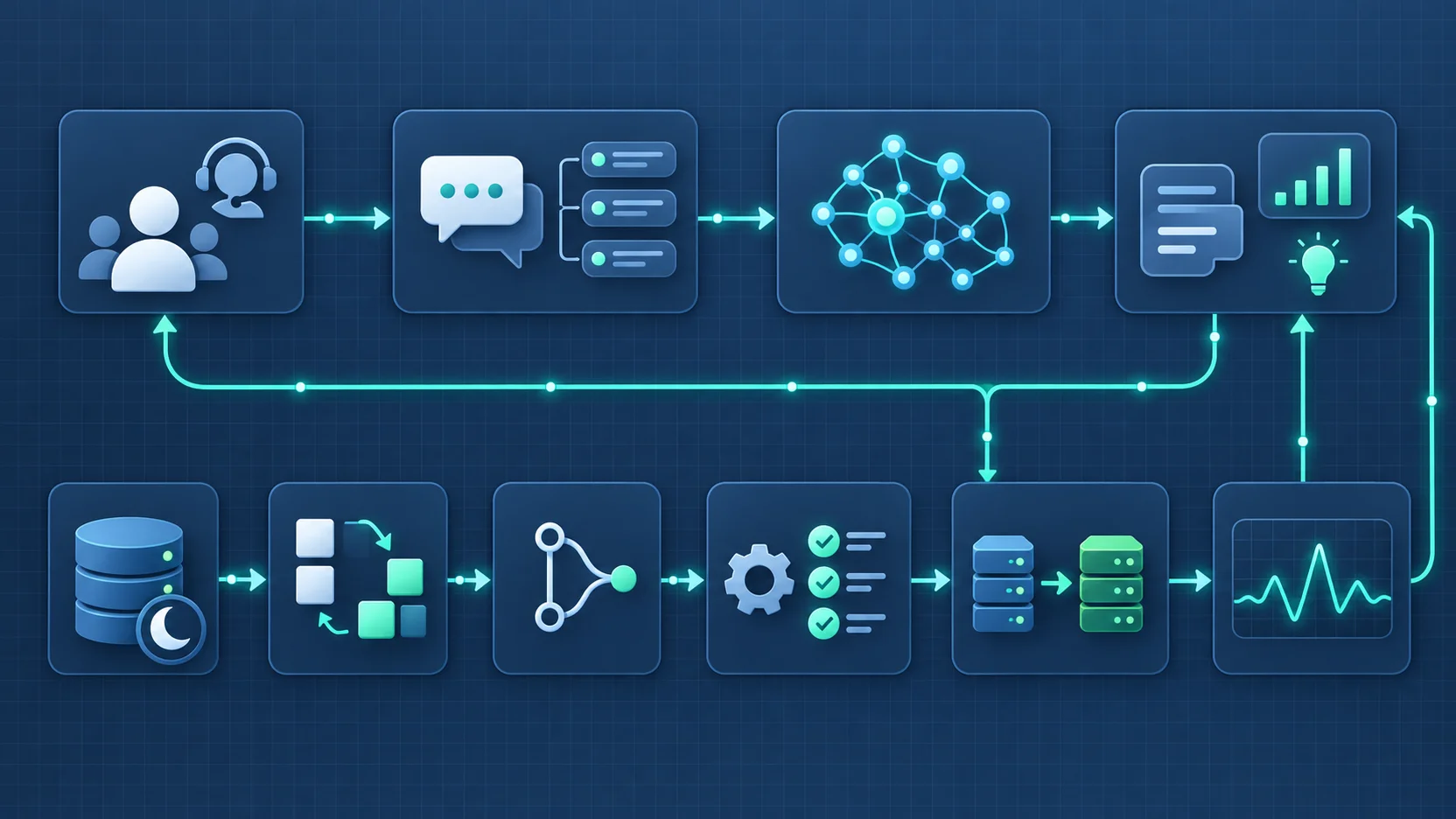
Nous allons fixer le flux général.
L'important lors de la mise en production est de ne pas faire les choses différemment à chaque fois. Plus la correction est urgente, plus il est facile d'oublier des vérifications. Même si l'IA accélère les corrections, le flux jusqu'à la publication doit être fixe, et l'état avant et après le travail doit être enregistré.
Le flux de base est : compréhension des modifications, vérification locale, sauvegarde, connexion SSH, vérification WP-CLI, exécution à sec de rsync, mise en production, suppression du cache, vérification de l'affichage, vérification des logs et préparation de la restauration. En ne rompant pas cet ordre, vous saurez jusqu'où revenir en cas de problème.
Nous conserverons également un journal de travail. Enregistrez simplement la date et l'heure du travail, la personne responsable, le site cible, la branche ou le commit appliqué, les commandes exécutées et les résultats de la vérification après l'application, cela facilitera l'enquête sur la cause ultérieurement.
- L'IA crée la proposition de correction, et une personne vérifie les différences.
- Vérifier l'affichage et le tableau de bord d'administration en local ou en staging.
- Sauvegarder les fichiers et la base de données de production.
- Vérifier les différences qui seront appliquées en production avec
rsync --dry-run.
- Vérifier les différences qui seront appliquées en production avec
- Après la mise en production, vérifier l'état avec WP-CLI et le navigateur.
Nous vérifions la connexion SSH.
Sur Xserver, activez les paramètres SSH depuis le panneau du serveur et connectez-vous en utilisant l'authentification par clé publique. Tout d'abord, assurez-vous de pouvoir établir une connexion SSH stable depuis votre terminal avant la mise en production.
Les informations de connexion se composent de l'ID du serveur, du nom d'hôte, du numéro de port, du nom d'utilisateur et de l'emplacement de la clé privée. En pratique, au lieu de taper de longues commandes à chaque fois, enregistrer la destination de la connexion dans vos paramètres SSH locaux peut réduire les erreurs.
Après la connexion, il est également important de ne pas se déplacer immédiatement vers le répertoire de travail. D'abord, `pwd`,`ls`,`whoami` pour vérifier l'emplacement actuel et l'utilisateur. Pour éviter les accidents en manipulant des serveurs aux noms similaires ou des sites différents, prenez l'habitude de cette vérification initiale.
- Exemple de configuration SSH :
`Host xserver-wordpress`,`HostName svxxxx.xserver.jp`,`User ID_du_serveur`,`Port 10022`,`IdentityFile ~/.ssh/xserver_key`. - Vérification de la connexion :
ssh xserver-wordpress. - Vérification de l'emplacement actuel :
pwd,whoami,ls -la. - Vérification du répertoire de travail : Assurez-vous que c'est le répertoire
public_htmldu domaine cible.
Vérifiez si WP-CLI est utilisable.
WP-CLI est l'outil officiel pour vérifier et opérer WordPress depuis la ligne de commande. Il permet de vérifier la version de WordPress, lister les plugins, vérifier les thèmes, exporter les bases de données, vider le cache, etc., sans ouvrir de navigateur.
Bien que Xserver fournisse un environnement où WP-CLI peut être utilisé, sa disponibilité et son chemin doivent être confirmés en fonction de l'environnement. Avant de travailler en production, dans le répertoire d'installation de WordPress cible, confirmez que wp --info ou wp core version fonctionne.
Si WP-CLI peut être utilisé, les vérifications avant et après le déploiement deviennent stables. Même si vous ne pouvez pas vous connecter à l'écran d'administration, vous pouvez vérifier l'état des plugins et des thèmes, ce qui est utile pour la récupération en cas de problèmes.
- Vérification WP-CLI :
wp --info. - Vérification du cœur de WordPress :
wp core version. - Vérification de l'URL du site :
wp option get siteurl,wp option get home. - Vérification du thème :
wp theme list. - Vérification des plugins :
wp plugin list.
Effectuez toujours une sauvegarde avant le déploiement en production.
Pour le déploiement de WordPress en production, ne procédez qu'après vous être assuré que les fichiers et la base de données peuvent être restaurés. Même si seuls les fichiers de thème sont modifiés, la base de données peut être affectée si des mises à jour de plugins ou des modifications de paramètres sont incluses.
Pour les sauvegardes, la capacité de restaurer est plus importante que de simplement les effectuer. Confirmez l'emplacement de sauvegarde du fichier de sauvegarde, le nom du fichier, la date/heure d'acquisition et la procédure de restauration. Effectuer une sauvegarde avant le travail n'a aucun sens si vous ne savez pas où elle est stockée, si vous ne pouvez pas la restaurer ou si elle concerne la mauvaise cible.
Même pour de petites corrections, préparez au minimum une copie du thème ou du plugin cible et une exportation de la base de données. Pour les sites importants, utilisez également les fonctionnalités de sauvegarde de Xserver et les téléchargements manuels.
- Exemple de sauvegarde de BD :
wp db export ~/backup/example-$(date +%Y%m%d-%H%M%S).sql. - Exemple de sauvegarde de thème :
cp -a wp-content/themes/your-theme ~/backup/your-theme-$(date +%Y%m%d-%H%M%S). - Vérification de la sauvegarde :
ls -lh ~/backuppour voir la taille et la date de création. - Politique de restauration : Décider avant l'opération si seuls les fichiers ou aussi la base de données doivent être restaurés.
Une personne vérifie les différences créées par l'IA.
Les modifications créées par l'agent IA doivent toujours être vérifiées par comparaison des différences. Même si l'apparence semble correcte, il est nécessaire de vérifier qu'aucun fichier inutile n'a été ajouté, qu'aucune information secrète n'a été mélangée et que la hiérarchie des modèles WordPress n'a pas été rompue.
Lors de la vérification, nous examinons la liste des fichiers modifiés, les fichiers supprimés, les dépendances ajoutées, les erreurs de syntaxe PHP et l'étendue de l'impact du CSS et du JavaScript. Si l'IA a touché un large éventail de zones, il est également nécessaire de décider de restreindre les modifications avant de les mettre en production.
En particulier avec WordPress,functions.php, les fichiers de modèle, les plugins personnalisés, les éléments liés aux formulaires de contact, au SEO et au cache. Même une petite correction peut affecter l'ensemble du site.
- Vérification des différences : Vérifier l'inclusion de fichiers modifiés, de fichiers supprimés, d'artefacts générés et de fichiers de configuration.
- Vérification PHP : Si possible localement,
php -lutiliser pour vérifier les erreurs de syntaxe. - Vérification des informations secrètes : Vérifier qu'aucun mot de passe, clé API, configuration SSH ou information personnelle n'est inclus.
- Vérification de l'affichage : Vérifier sur PC, smartphone, pages principales et formulaires de contact.
Avec un dry-run de rsync, nous vérifions les différences qui seront appliquées en production.
Avant le déploiement en production,rsync --dry-run est utilisé pour vérifier les fichiers qui seront réellement appliqués. Le dry-run est une étape pour visualiser les différences prévues. Si des suppressions involontaires ou des fichiers inutiles sont détectés, ils peuvent être arrêtés avant le déploiement en production.
--delete est particulièrement délicat à utiliser. Les fichiers de production qui n'existent pas localement seront supprimés. Dans WordPress, des exclusions sont configurées pour éviter la suppression accidentelle d'images téléchargées, de caches, de fichiers générés et de fichiers de configuration qui n'existent que sur le serveur.
Même si l'IA suggère la commande rsync, les exclusions doivent être vérifiées par une personne.wp-content/uploads, les répertoires de cache et les fichiers de configuration spécifiques à l'environnement sont souvent exclus du processus de synchronisation.
- Exemple de dry-run :
rsync -avz --delete --dry-run ./wp-content/themes/your-theme/ xserver-wordpress:/home/serverid/example.com/public_html/wp-content/themes/your-theme/. - Exemple d'exclusion :
--exclude .DS_Store --exclude node_modules --exclude .git --exclude .env. - Points de vérification : Vérifier qu'aucun élément à supprimer, image téléchargée, cache ou fichier spécifique à l'environnement n'est inclus.
- Si quelque chose semble incorrect, revoir la commande et le répertoire cible sans appliquer les changements.
Le déploiement en production est effectué avec une portée limitée.
S'il n'y a pas de problèmes avec le dry-run, le déploiement en production est effectué. La portée du déploiement est limitée autant que possible. Au lieu de synchroniser l'ensemble de WordPress, seuls les éléments nécessaires à la modification actuelle sont envoyés, tels que le thème, le thème enfant, les plugins personnalisés et les fichiers statiques requis.
Pendant le déploiement, assurez-vous qu'aucun autre opérateur ne touche les mêmes fichiers. Si quelqu'un modifie directement via l'éditeur de thème dans le panneau d'administration, rsync pourrait écraser ces modifications. Il est sûr de partager cette information avec les parties prenantes avant l'opération.
Après le déploiement, l'état de base est vérifié avec WP-CLI. On examine le cœur de WordPress, les thèmes, les plugins, l'URL du site et la présence d'erreurs fatales. Si nécessaire, le cache est vidé et les pages principales sont vérifiées dans le navigateur.
- Exemple de déploiement :
rsync -avz --delete ./wp-content/themes/your-theme/ xserver-wordpress:/home/serverid/example.com/public_html/wp-content/themes/your-theme/. - Vérification de l'état :
wp core version,wp theme list,wp plugin list. - Vérification du cache : Vérifier l'impact des plugins de cache, du cache serveur et du cache navigateur.
- Journal de travail : Enregistrer la date/heure de déploiement, les fichiers concernés et les résultats de la vérification.
Après le déploiement, vérifier non seulement l'affichage mais aussi la fonctionnalité.
Après le déploiement en production, il ne suffit pas que la page d'accueil s'affiche correctement. Il faut vérifier les zones modifiées, les modèles associés, l'affichage sur smartphone, les formulaires de contact, la recherche, les détails des articles, les pages statiques, le panneau d'administration, la connexion, l'affichage des images, etc.
Dans WordPress, si le cache est actif, les problèmes peuvent ne pas être visibles à l'affichage. Inversement, des problèmes peuvent apparaître pour la première fois après la suppression du cache. Lors de la vérification, il faut être conscient de l'état du cache.
Pour la vérification des erreurs, nous examinons la console du navigateur, les journaux d'erreurs du serveur et les journaux de débogage de WordPress. Étant donné que les journaux de débogage ne sont pas toujours activés sur tous les sites, décider à l'avance de la méthode de vérification des journaux accélérera la récupération.
- Vérification de l'écran : Accueil, pages statiques principales, détails des articles, contact, recherche, 404, affichage mobile.
- Vérification des fonctionnalités : Envoi de formulaire, notifications par e-mail, connexion, panneau d'administration, téléchargement d'images.
- Vérification des logs : Erreurs PHP, erreurs JavaScript, logs de débogage WordPress, logs du serveur.
- Vérification SEO : title, description, canonical
Données structurées, vérifier l'inclusion de noindex.
Si un problème survient, nous nous assurons de pouvoir revenir en arrière sans hésitation.
Si un problème survient lors du déploiement en production, passer trop de temps à enquêter sur la cause prolongera l'impact sur le site en ligne. L'important est de décider à l'avance des critères pour enquêter ou revenir en arrière.
Si la cause d'une légère distorsion d'affichage est claire, elle peut être corrigée et redéployée immédiatement. En revanche, si le panneau d'administration est inaccessible, le formulaire de contact ne fonctionne pas, tout le site affiche un écran blanc, ou si des fonctions critiques comme le commerce électronique ou les réservations sont affectées, il est nécessaire de décider d'abord de revenir à la sauvegarde.
- Le rollback peut nécessiter uniquement la restauration des fichiers, ou aussi la restauration de la base de données. Utilisez la sauvegarde effectuée avant le travail et, après la restauration, vérifiez à nouveau l'affichage, les fonctionnalités et les logs.
- Récupération de fichiers : Restaurer les thèmes et plugins sauvegardés à leur emplacement d'origine.
Récupération de la base de données : Envisager `wp db import backup.sql` uniquement si nécessaire.Décision de rollback : Arrêt de fonctions importantes, écran blanc, interruption du contact, erreurs de cause inconnue doivent être rapidement annulées. - Prévention des récidives : Enregistrer la cause, la méthode de détection et les prochains éléments de vérification dans le journal de travail.
- Intégré aux opérations, le développement de l'IA devient sûr et rapide.
L'exploitation de WordPress à l'aide d'agents IA n'est pas une astuce ponctuelle, mais produit des résultats en étant structurée comme un modèle opérationnel.
Les demandes de correction, la création de différences par l'IA, la révision humaine, la vérification de staging, le déploiement en production, la validation et l'enregistrement suivent le même flux.
Même avec un seul responsable, l'utilisation de listes de contrôle peut réduire les oublis. Si plusieurs personnes opèrent, le partage des instructions pour l'IA, des procédures de déploiement, des éléments de vérification et des procédures de rollback aide à éviter la dépendance à une seule personne.
L'IA augmente la vitesse de travail, mais la responsabilité de la publication incombe aux personnes et à l'entreprise. C'est pourquoi, plus on utilise la puissance de l'IA, plus il est nécessaire de mettre en place des procédures, des vérifications, des enregistrements et des mécanismes de récupération.
Références
Cet article fait référence au manuel officiel de XSERVER et à la documentation officielle de WP-CLI. Les spécifications du serveur, du panneau d'administration et des commandes WP-CLI peuvent être mises à jour, il est donc recommandé de vérifier les informations officielles les plus récentes lors des travaux réels.
- Configuration SSH de XSERVER : https://www.xserver.ne.jp/manual/man*server*ssh.php
- WP-CLI de XSERVER : https://www.xserver.ne.jp/manual/man*tool*cli.php
- Commandes WP-CLI : https://developer.wordpress.org/cli/commands/
Confier la vitesse à l'IA, les humains publient en toute sécurité.
L'utilisation d'agents IA accélère les corrections de WordPress. Cependant, l'automatisation jusqu'à la publication en production ne garantit pas la sécurité. Au contraire, précisément parce que la création est rapide, les procédures de vérification des différences, de sauvegarde, de dry run, de validation et de rollback deviennent cruciales.
Combiner XSERVER, SSH, WP-CLI et rsync permet d'organiser le déploiement de WordPress en production de manière relativement simple. L'important est de suivre le même flux à chaque fois et de pouvoir vérifier l'état avant et après le travail.
L'IA accélère l'exécution, et les humains assument la décision de publication et la vérification de la sécurité. Avec cette répartition des rôles, l'exploitation de WordPress peut plus facilement concilier vitesse et tranquillité d'esprit.