Summary
Kernpunkte dieses Dokuments
- Je mehr mit KI erstellt wird, desto wichtiger werden die Verfahren für die Produktivsetzung.
- Wir legen zuerst den Geltungsbereich fest.
- Wir trennen den Bereich, der dem KI-Agenten überlassen wird, von den menschlichen Entscheidungen.
Übersicht
Je schneller ein KI-Agent WordPress korrigiert, desto wichtiger sind überprüfbare Verfahren für die Produktivsetzung. Unter der Annahme von WordPress auf Xserver organisieren wir eine Reihe von Operationen, darunter SSH-Verbindung, WP-CLI-Überprüfung, Backup, rsync-Dry-Run, Produktivsetzung, Validierung und Rollback.
Je mehr mit KI erstellt wird, desto wichtiger werden die Verfahren für die Produktivsetzung.
Mit einem KI-Agenten können WordPress-Theme-Anpassungen, Template-Anpassungen, CSS-Änderungen, kleinere Plugin-Korrekturen und die Bereinigung von unnötigem Code schnell durchgeführt werden. Die Erstellung von Korrekturvorschlägen und die Überprüfung von Unterschieden, die früher Stunden dauerten, können nun einfacher im Dialog erfolgen.
Andererseits sind die Fähigkeit der KI, schnell Korrekturen vorzunehmen, und die Fähigkeit, diese sicher auf einer Produktionsseite anzuwenden, unterschiedliche Probleme. WordPress ist eine öffentliche Website, und viele Elemente sind miteinander verbunden: das Admin-Panel, die Datenbank, hochgeladene Bilder, Kontaktformulare, SEO, Cache usw. Eine nachlässige Anwendung von Änderungen kann zu Anzeigefehlern, dem Ausfall von Kontaktformularen, Admin-Panel-Fehlern und Auswirkungen auf den Suchverkehr führen.
In diesem Artikel werden wir, unter der Annahme von WordPress auf Xserver, die grundlegenden Schritte zur sicheren Anwendung von Änderungen, die von einem KI-Agenten erstellt wurden, in der Produktion mithilfe von SSH und WP-CLI organisieren. Ziel ist es nicht, die Produktionsarbeit vollständig an die KI zu delegieren, sondern die Geschwindigkeit der KI zu nutzen, um Veröffentlichungen in einer von Menschen überprüfbaren Weise durchzuführen.
Wir legen zuerst den Geltungsbereich fest.
Hier behandeln wir eine generische WordPress-Website, die auf Xserver läuft. Die Arbeit konzentriert sich auf Themendateien, Child-Themes, benutzerdefinierte Plugins, statische Assets, Konfigurationsprüfung, Cache-Löschung und einfache Funktionstests.
Große Datenbankmigrationen, komplexe Berechtigungsänderungen auf Mitgliederseiten, Bestellabwicklung auf E-Commerce-Seiten und größere Überarbeitungen, die externe API-Integrationen umfassen, erfordern eine sorgfältigere Planung. Insbesondere bei Websites, die direkt mit Verkaufs- oder Kundeninformationen verbunden sind, müssen Staging-Umgebung, Arbeitszeiten, Rollback und Kommunikation mit den Beteiligten separat geplant werden.
Darüber hinaus variieren der Serververtrag, die SSH-Einstellungen, die Verzeichnisstruktur, die PHP-Version und der Installationsort von WordPress je nach Umgebung. Die Befehle in diesem Artikel sind nicht zum direkten Kopieren und Einfügen gedacht, sondern müssen an Ihre eigene Umgebung angepasst werden.
- Umfang: Themes, Child-Themes, benutzerdefinierte Plugins, CSS, JavaScript, kleinere PHP-Korrekturen.
- Ausgeschlossen: Strukturänderungen der Produktionsdatenbank, E-Commerce-Zahlungen, Mitgliederberechtigungen, große Migrationen, kritische Websites mit kurzer tolerierbarer Ausfallzeit.
- Voraussetzungen: SSH-Verbindung, WP-CLI-Verfügbarkeit, Backup-Methode und Wiederherstellungsverfahren vorab prüfen.
Wir trennen den Bereich, der dem KI-Agenten überlassen wird, von den menschlichen Entscheidungen.
Es ist einfach, dem KI-Agenten die Erstellung von Differenzen, die Ermittlung des Einflussbereichs, die Vorschläge für Prüfbefehle, die Erstellung von Checklisten und die Organisation von Rollback-Verfahren zu überlassen. Das Lesen von Code und das Erstellen von Korrekturvorschlägen sind Stärken der KI.
Andererseits sollten SSH-Privatschlüssel, Serverpasswörter, Produktionsdatenbank-Anmeldeinformationen, WordPress-Administratorpasswörter und Kundeninformationen nicht an die KI weitergegeben werden. Anstatt den Betrieb der Produktionsumgebung vollständig der KI zu überlassen, ist der grundlegende Ablauf, dass ein Mensch sich verbindet, ein Mensch ausführt und ein Mensch die Ergebnisse überprüft.
Wenn Sie eine Anfrage an die KI stellen, fügen Sie die Umgebungsinformationen nicht direkt ein, sondern übermitteln Sie sie abstrahiert. Verbergen Sie beispielsweise die tatsächliche Domain und den Benutzernamen und geben Sie nur den Themanamen und den Änderungsbereich an. Es ist sicher anzunehmen, dass die KI für die Erstellung der Entscheidungsgrundlagen zuständig ist und der Mensch für die Veröffentlichungsentscheidung.
Wir fixieren den Gesamtprozess.
Das Wichtigste bei der Produktivsetzung ist, nicht jedes Mal anders vorzugehen. Je dringender die Korrektur, desto leichter werden Überprüfungen übersehen. Auch wenn die KI Korrekturen beschleunigt, sollte der Prozess bis zur Veröffentlichung fest sein und der Zustand vor und nach der Arbeit dokumentiert werden.
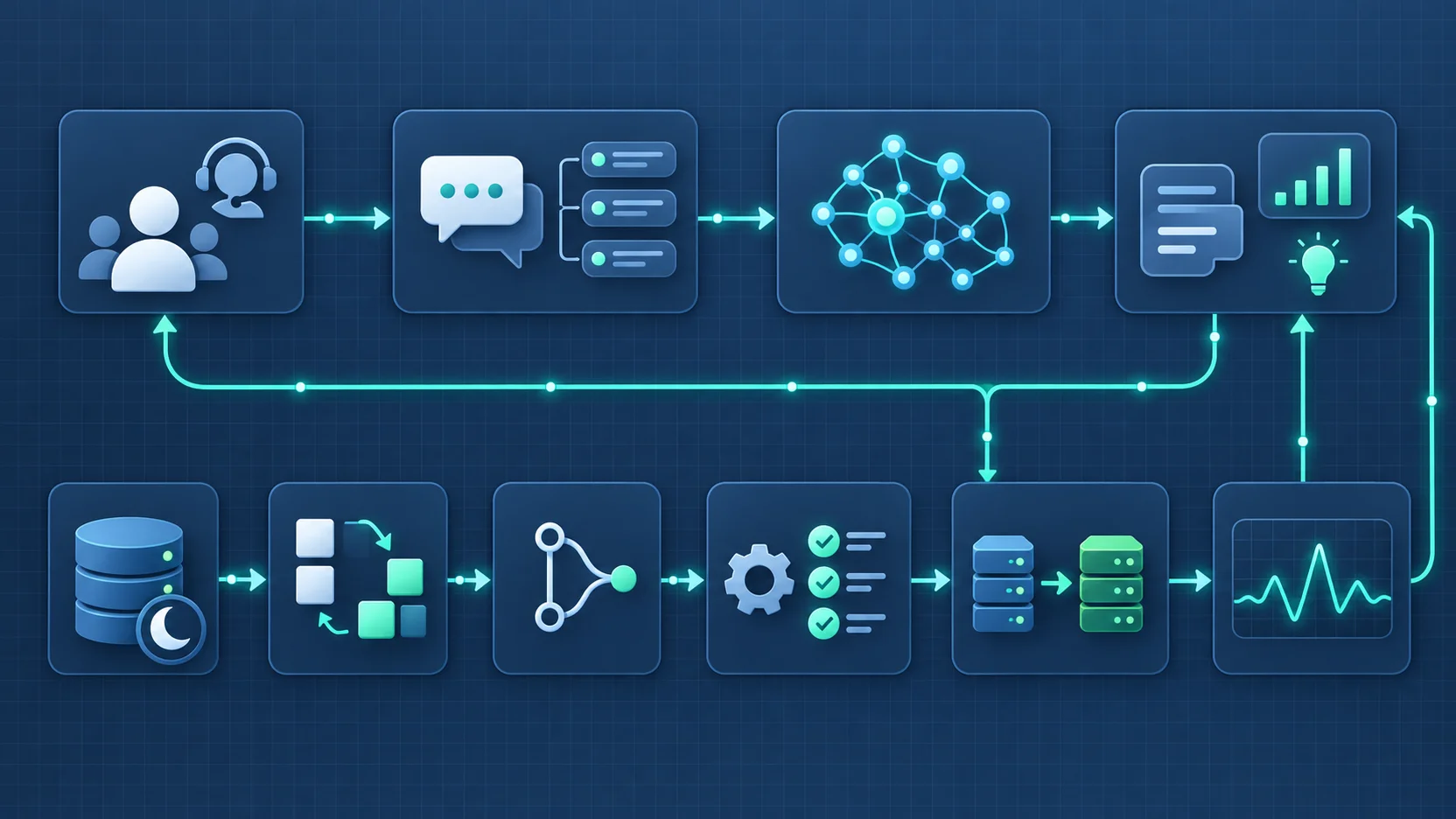
Der grundlegende Ablauf ist: Verständnis der Änderungen, lokale Überprüfung, Backup, SSH-Verbindung, WP-CLI-Überprüfung, rsync-Dry-Run, Produktivsetzung, Cache-Löschung, Anzeigeüberprüfung, Log-Überprüfung, Rollback-Vorbereitung. Durch die Einhaltung dieser Reihenfolge wissen Sie im Problemfall, wie weit Sie zurückgehen müssen.
Wir führen auch ein Arbeitslog. Eine einfache Aufzeichnung von Arbeitsdatum und -zeit, Verantwortlichem, Zielseite, angewendetem Branch oder Commit, ausgeführten Befehlen und den Überprüfungsergebnissen nach der Anwendung erleichtert die spätere Ursachenforschung.
- Die KI erstellt den Korrekturvorschlag, und ein Mensch überprüft die Unterschiede.
- Anzeige und Admin-Panel lokal oder im Staging überprüfen.
- Produktionsdateien und Datenbank sichern.
- Die in die Produktion einzuspielenden Unterschiede mit
rsync --dry-runüberprüfen.
- Die in die Produktion einzuspielenden Unterschiede mit
- Nach der Produktivsetzung den Status mit WP-CLI und dem Browser überprüfen.
SSH-Verbindung überprüfen.
Auf Xserver aktivieren Sie die SSH-Einstellungen über das Server-Panel und stellen eine Verbindung mittels Public-Key-Authentifizierung her. Stellen Sie zunächst sicher, dass Sie von Ihrem Terminal aus eine stabile SSH-Verbindung herstellen können, bevor Sie Änderungen in Produktion bringen.
Die Verbindungsinformationen bestehen aus Server-ID, Hostname, Portnummer, Benutzername und dem Speicherort des privaten Schlüssels. Im praktischen Betrieb können Sie Fehler reduzieren, indem Sie das Verbindungsziel in Ihren lokalen SSH-Einstellungen registrieren, anstatt jedes Mal lange Befehle einzugeben.
Nach der Verbindung ist es auch wichtig, nicht sofort in das Arbeitsverzeichnis zu wechseln. Zuerst `pwd`,`ls`,`whoami` um den aktuellen Standort und den Benutzer zu überprüfen. Um Unfälle beim Bearbeiten von Servern mit ähnlichen Namen oder anderen Websites zu vermeiden, machen Sie diese erste Überprüfung zur Gewohnheit.
- SSH-Konfigurationsbeispiel:
`Host xserver-wordpress`,`HostName svxxxx.xserver.jp`,`User Server-ID`,`Port 10022`,`IdentityFile ~/.ssh/xserver_key`. - Verbindungsprüfung:
ssh xserver-wordpress. - Aktuellen Standort überprüfen:
pwd,whoami,ls -la. - Arbeitsverzeichnis überprüfen: Stellen Sie sicher, dass es sich um das Verzeichnis
public_htmlder Zieldomäne ist.
Überprüfen Sie, ob WP-CLI verwendet werden kann.
WP-CLI ist das offizielle Tool zur Überprüfung und Bedienung von WordPress über die Kommandozeile. Es ermöglicht die Überprüfung der WordPress-Version, die Auflistung von Plugins, die Überprüfung von Themes, den Export von Datenbanken, das Löschen des Caches usw., ohne einen Browser öffnen zu müssen.
Obwohl Xserver eine Umgebung bereitstellt, in der WP-CLI verwendet werden kann, müssen Verfügbarkeit und Pfad je nach Umgebung überprüft werden. Vor der Produktivarbeit, im Installationsverzeichnis des Ziel-WordPress, bestätigen Sie, dass wp --info oder wp core version funktioniert.
Wenn WP-CLI verwendet werden kann, werden die Überprüfungen vor und nach der Bereitstellung stabil. Selbst wenn Sie sich nicht im Admin-Bereich anmelden können, können Sie den Status von Plugins und Themes überprüfen, was bei der Wiederherstellung im Problemfall nützlich ist.
- WP-CLI-Überprüfung:
wp --info. - WordPress-Core-Überprüfung:
wp core version. - Website-URL-Überprüfung:
wp option get siteurl,wp option get home. - Theme-Überprüfung:
wp theme list. - Plugin-Überprüfung:
wp plugin list.
Erstellen Sie immer ein Backup, bevor Sie in Produktion gehen.
Für die WordPress-Produktionsbereitstellung fahren Sie nur fort, nachdem Sie sichergestellt haben, dass sowohl Dateien als auch die Datenbank wiederhergestellt werden können. Selbst wenn nur Theme-Dateien geändert werden, kann die Datenbank betroffen sein, wenn Plugin-Updates oder Konfigurationsänderungen enthalten sind.
Bei Backups ist die Wiederherstellbarkeit wichtiger als das bloße Erstellen. Bestätigen Sie den Speicherort der Backup-Datei, den Dateinamen, das Erstellungsdatum/-zeit und die Wiederherstellungsprozedur. Ein Backup vor der Arbeit zu erstellen, ist bedeutungslos, wenn Sie nicht wissen, wo es gespeichert ist, es nicht wiederherstellen können oder es für das falsche Ziel ist.
Selbst für kleine Korrekturen sollten Sie mindestens eine Kopie des Ziel-Themes oder -Plugins und einen Datenbankexport vorbereiten. Für wichtige Websites nutzen Sie zusätzlich die Backup-Funktionen von Xserver und manuelle Downloads.
- DB-Backup-Beispiel:
wp db export ~/backup/example-$(date +%Y%m%d-%H%M%S).sql. - Theme-Backup-Beispiel:
cp -a wp-content/themes/your-theme ~/backup/your-theme-$(date +%Y%m%d-%H%M%S). - Backup-Überprüfung:
ls -lh ~/backupum Größe und Erstellungsdatum zu sehen. - Wiederherstellungsrichtlinie: Vor der Arbeit entscheiden, ob nur Dateien oder auch die Datenbank wiederhergestellt werden sollen.
Ein Mensch überprüft die von der KI erstellten Unterschiede.
Änderungen, die von einem KI-Agenten erstellt wurden, müssen immer anhand der Unterschiede überprüft werden. Auch wenn das Aussehen stimmt, muss geprüft werden, ob keine unnötigen Dateien hinzugefügt wurden, ob keine geheimen Informationen vermischt wurden und ob die WordPress-Template-Hierarchie nicht beschädigt wurde.
Bei der Überprüfung werden die Liste der geänderten Dateien, gelöschte Dateien, hinzugefügte Abhängigkeiten, PHP-Syntaxfehler und der Einflussbereich von CSS und JavaScript betrachtet. Wenn die KI einen großen Bereich berührt hat, ist es auch notwendig, die Änderungen vor der Bereitstellung in der Produktion einzugrenzen.
Insbesondere bei WordPress,functions.php, Template-Dateien, benutzerdefinierte Plugins, Kontaktformular-bezogene, SEO-bezogene und Cache-bezogene Änderungen. Auch eine kleine Korrektur kann die gesamte Website beeinflussen.
- Differenzprüfung: Überprüfen Sie die Einbeziehung von geänderten Dateien, gelöschten Dateien, generierten Artefakten und Konfigurationsdateien.
- PHP-Prüfung: Wenn lokal möglich,
php -lverwenden, um Syntaxfehler zu überprüfen. - Überprüfung geheimer Informationen: Überprüfen Sie, ob keine Passwörter, API-Schlüssel, SSH-Einstellungen oder persönlichen Informationen enthalten sind.
- Anzeigeüberprüfung: Überprüfen Sie PC, Smartphone, Hauptseiten und Kontaktformulare.
Mit einem rsync-Dry-Run werden die Unterschiede überprüft, die in die Produktion übernommen werden.
Vor der Bereitstellung in der Produktion,rsync --dry-run wird verwendet, um die tatsächlich zu übertragenden Dateien zu überprüfen. Der Dry-Run ist ein Schritt, um die geplanten Unterschiede zu sehen. Wenn unbeabsichtigte Löschungen oder die Übertragung unnötiger Dateien gefunden werden, kann dies vor der Bereitstellung in der Produktion gestoppt werden.
--delete ist besonders vorsichtig zu verwenden. Produktionsdateien, die lokal nicht existieren, werden gelöscht. Bei WordPress werden Ausschlussregeln festgelegt, um das versehentliche Löschen von hochgeladenen Bildern, Caches, generierten Dateien und Konfigurationsdateien, die nur auf dem Server vorhanden sind, zu verhindern.
Auch wenn die KI den rsync-Befehl vorschlägt, werden die auszuschließenden Elemente von einem Menschen überprüft.wp-content/uploads, Cache-Verzeichnisse und umgebungsspezifische Konfigurationsdateien werden oft vom Synchronisationsprozess ausgeschlossen.
- Dry-Run-Beispiel:
rsync -avz --delete --dry-run ./wp-content/themes/your-theme/ xserver-wordpress:/home/serverid/example.com/public_html/wp-content/themes/your-theme/. - Ausschlussbeispiel:
--exclude .DS_Store --exclude node_modules --exclude .git --exclude .env. - Prüfpunkte: Überprüfen Sie, ob keine zu löschenden Elemente, hochgeladenen Bilder, Caches oder umgebungsspezifischen Dateien enthalten sind.
- Wenn etwas nicht stimmt, den Befehl und das Zielverzeichnis überprüfen, ohne die Änderungen anzuwenden.
Die Bereitstellung in der Produktion wird mit einem begrenzten Umfang durchgeführt.
Wenn es keine Probleme mit dem Dry-Run gibt, wird die Bereitstellung in der Produktion durchgeführt. Der Umfang der Bereitstellung wird so weit wie möglich eingeschränkt. Anstatt ganz WordPress zu synchronisieren, werden nur die für die aktuelle Änderung erforderlichen Bereiche gesendet, wie z.B. das Theme, das Child-Theme, benutzerdefinierte Plugins und notwendige statische Dateien.
Während der Bereitstellung sollte vermieden werden, dass andere Mitarbeiter dieselben Dateien bearbeiten. Wenn jemand direkt über den Theme-Editor im Admin-Bereich Änderungen vornimmt, besteht die Möglichkeit, dass rsync diese überschreibt. Es ist sicher, dies vor der Arbeit mit den Beteiligten zu teilen.
Nach der Bereitstellung wird der Grundzustand mit WP-CLI überprüft. Es werden der WordPress-Core, Themes, Plugins, die Site-URL und das Vorhandensein fataler Fehler überprüft. Bei Bedarf wird der Cache gelöscht und die Hauptseiten im Browser überprüft.
- Bereitstellungsbeispiel:
rsync -avz --delete ./wp-content/themes/your-theme/ xserver-wordpress:/home/serverid/example.com/public_html/wp-content/themes/your-theme/. - Statusprüfung:
wp core version,wp theme list,wp plugin list. - Cache-Prüfung: Überprüfen Sie den Einfluss von Cache-Plugins, Server-Cache und Browser-Cache.
- Arbeitslog: Übertragungszeitpunkt, betroffene Dateien, Prüfergebnisse festhalten.
Nach der Bereitstellung nicht nur die Anzeige, sondern auch die Funktionalität überprüfen.
Nach der Bereitstellung in der Produktion reicht es nicht aus, dass die Startseite angezeigt wird. Es müssen die geänderten Bereiche, zugehörige Templates, die Anzeige auf Smartphones, Kontaktformulare, die Suche, Beitragsdetails, statische Seiten, der Admin-Bereich, der Login und die Bildanzeige überprüft werden.
Bei WordPress können Probleme bei aktivem Cache visuell unsichtbar sein. Umgekehrt können Probleme manchmal erst nach dem Löschen des Caches auftreten. Bei der Überprüfung sollte der Cache-Zustand berücksichtigt werden.
Bei der Fehlerprüfung werden die Browserkonsole, die Server-Fehlerprotokolle und die WordPress-Debug-Protokolle überprüft. Da Debug-Protokolle nicht auf allen Websites aktiviert sind, beschleunigt die vorherige Festlegung der Protokollprüfungsmethode die Wiederherstellung.
- Bildschirmprüfung: Startseite, wichtige statische Seiten, Beitragsdetails, Kontakt, Suche, 404, mobile Ansicht.
- Funktionsprüfung: Formularversand, E-Mail-Benachrichtigungen, Login, Admin-Panel, Bild-Upload.
- Log-Prüfung: PHP-Fehler, JavaScript-Fehler, WordPress-Debug-Logs, Server-Logs.
- SEO-Prüfung: title, description, canonical
Strukturierte Daten, noindex-Einschleusung prüfen.
Wenn ein Problem auftritt, stellen wir sicher, dass es ohne Zögern rückgängig gemacht werden kann.
Wenn bei der Produktivschaltung ein Problem auftritt, verlängert eine zu lange Ursachenforschung die Auswirkungen auf die Live-Website. Wichtig ist, die Kriterien für die Untersuchung oder das Zurücksetzen im Voraus festzulegen.
Wenn die Ursache einer geringfügigen Anzeigeverzerrung klar ist, kann sie sofort behoben und erneut bereitgestellt werden. Wenn jedoch das Admin-Panel nicht zugänglich ist, das Kontaktformular nicht funktioniert, die gesamte Website einen weißen Bildschirm anzeigt oder wichtige Funktionen wie E-Commerce oder Buchungen betroffen sind, muss zuerst entschieden werden, auf das Backup zurückzugreifen.
- Ein Rollback kann nur das Zurücksetzen von Dateien oder auch das Zurücksetzen der Datenbank erfordern. Verwenden Sie das vor der Arbeit erstellte Backup und überprüfen Sie nach dem Zurücksetzen erneut die Anzeige, Funktionen und Logs.
- Dateiwiederherstellung: Gesicherte Themes und Plugins an ihren ursprünglichen Speicherort zurücksetzen.
DB-Wiederherstellung: `wp db import backup.sql` nur bei Bedarf in Betracht ziehen.Rollback-Entscheidung: Stopp wichtiger Funktionen, weißer Bildschirm, Kontaktunterbrechung, Fehler unbekannter Ursache sollten schnell rückgängig gemacht werden. - Wiederholungsprävention: Ursache, Erkennungsmethode und nächste Prüfpunkte im Arbeitslog festhalten.
- In den Betrieb integriert, wird die KI-Entwicklung sicher und schnell.
Der WordPress-Betrieb mit KI-Agenten ist keine einmalige Bequemlichkeit, sondern erzielt Ergebnisse, indem er als Betriebsmodell etabliert wird.
Korrekturaufträge, KI-gestützte Differenzerstellung, menschliche Überprüfung, Staging-Prüfung, Produktivschaltung, Validierung und Aufzeichnung folgen demselben Ablauf.
Selbst mit nur einer verantwortlichen Person kann die Verwendung von Checklisten Auslassungen reduzieren. Wenn mehrere Personen den Betrieb durchführen, hilft das Teilen von Anweisungen für die KI, Bereitstellungsverfahren, Prüfpunkten und Rollback-Verfahren, die Abhängigkeit von einzelnen Personen zu verringern.
KI erhöht die Arbeitsgeschwindigkeit, aber die Verantwortung für die Veröffentlichung bleibt bei den Menschen und dem Unternehmen. Gerade deshalb müssen, je mehr die Kraft der KI genutzt wird, Verfahren, Prüfungen, Aufzeichnungen und Wiederherstellungsmechanismen etabliert werden.
Referenzen
Dieser Artikel bezieht sich auf das offizielle Handbuch von XSERVER und die offizielle WP-CLI-Dokumentation. Server-Spezifikationen, Admin-Panel und WP-CLI-Befehlsspezifikationen können aktualisiert werden, daher wird empfohlen, bei der tatsächlichen Arbeit die neuesten offiziellen Informationen zu überprüfen.
- XSERVER SSH-Einstellungen: https://www.xserver.ne.jp/manual/man*server*ssh.php
- XSERVER WP-CLI: https://www.xserver.ne.jp/manual/man*tool*cli.php
- WP-CLI-Befehle: https://developer.wordpress.org/cli/commands/
Die Geschwindigkeit der KI überlassen, Menschen veröffentlichen sicher.
Der Einsatz von KI-Agenten beschleunigt WordPress-Korrekturen. Eine Automatisierung bis zur Produktivschaltung garantiert jedoch keine Sicherheit. Vielmehr werden gerade weil schnell erstellt werden kann, die Verfahren zur Differenzprüfung, Sicherung, Dry Run, Validierung und zum Rollback entscheidend.
Die Kombination von XSERVER, SSH, WP-CLI und rsync ermöglicht eine relativ einfache Organisation der WordPress-Produktivschaltung. Wichtig ist, jedes Mal denselben Ablauf zu befolgen und den Zustand vor und nach der Arbeit überprüfen zu können.
KI beschleunigt die Ausführung, und Menschen übernehmen die Veröffentlichungsentscheidung und Sicherheitsprüfung. Mit dieser Rollenverteilung kann der WordPress-Betrieb leichter sowohl Geschwindigkeit als auch Sicherheit erreichen.