

Geteilte Dokumente werden beim Empfänger zu unterschiedlichen Versionen
Nachdem die Besprechungsunterlagen an eine E-Mail angehängt wurden, gab es eine Zahlenkorrektur. Der Ersteller korrigierte seine eigene Datei, aber in der Besprechung öffnete jemand anderes das zuvor angehängte Dokument. Die Szenarien und Beispiele in diesem Artikel sind fiktiv. Dies ist eine Gelegenheit, nicht nur die Nachlässigkeit einer Person, sondern auch die Existenz mehrerer Zugangspunkte zu überprüfen.
Wenn Sie eine Datei senden, verbleibt eine Kopie beim Empfänger. Selbst wenn Sie das Original später korrigieren, wird die Kopie möglicherweise nicht gleichzeitig korrigiert. Wenn sich mehr Dokumente mit demselben Namen ansammeln, reicht es nicht aus, nur nach dem neuesten Datum zu suchen, um festzustellen, ob ein Dokument abgeschlossen wurde.
Wählen Sie zunächst ein Dokument aus, das häufig erneut überprüft wird. Indem Sie klären, wer es wann und zu welchem Zweck verwendet, wird es einfacher, seinen Speicherort und seinen Anzeigestatus festzulegen. Anstatt alle Unternehmensdokumente auf einmal zu verschieben, testen Sie in kleinem Maßstab, ob die Mitarbeiter über denselben Zugangspunkt darauf zugreifen können.
Endgültige Versionen, in Bearbeitung befindliche und vergangene Aufzeichnungen am Zugangspunkt trennen
Endgültige Versionen sind Dokumente, die für Geschäftsentscheidungen verwendet werden, 'in Bearbeitung' befindliche Dokumente sind solche, die noch nicht bestätigt wurden, und 'vergangene Aufzeichnungen' dienen der Untersuchung früherer Umstände. Eine klare Unterscheidung hilft, die Fehlannahme zu reduzieren, dass eine Datei verwendet werden kann, nur weil sie ein neues Datum hat.
Innerhalb eines Zugangspunkts wie 'Monatliche Besprechungsunterlagen' unterteilen Sie beispielsweise in 'Endgültige Version für den aktuellen Gebrauch', 'In Bearbeitung' und 'Vergangene Besprechungen'. Stellen Sie sicher, dass Benutzer vom Arbeitsnamen aus navigieren können und vermeiden Sie es, Zugangspunkte ausschließlich mit abkürzenden Abkürzungen zu erstellen. Legen Sie auch fest, wer die Datei verschiebt, wenn sich ihr Status ändert.
Zu viele tiefe Hierarchien zu erstellen, erhöht nur den Suchaufwand. Die drei Kategorien im Diagramm sind nur ein Beispiel. Bei einer geringen Anzahl von Dokumenten funktioniert auch die Anzeige ihres Status in derselben Liste. Was benötigt wird, ist nicht die Anzahl der Ordner, sondern die Fähigkeit, zu unterscheiden, welche Dokumente derzeit sicher verwendet werden können.
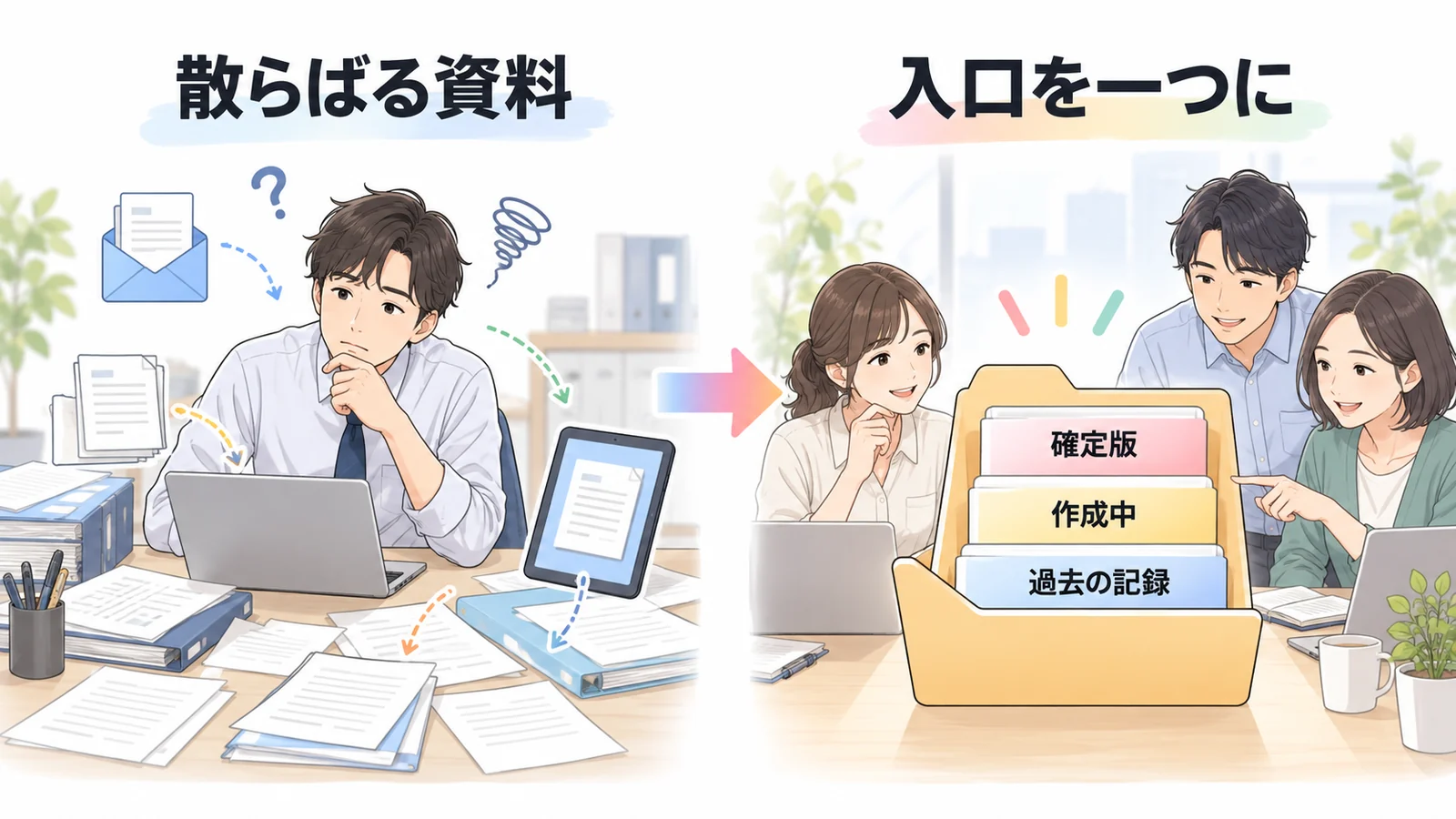
Was aus der Abbildung hervorgeht: Wir sammeln nicht nur Dokumente, sondern schaffen auch einen Zugang, der es ermöglicht, die endgültige Version, die für die Arbeit verwendet wird, von Entwürfen und früheren Aufzeichnungen zu unterscheiden.
Die neueste Version mit einem Bestätigungszeichen versehen
Das Hinzufügen von Daten zu Dokumentennamen ist hilfreich, aber ein Datum allein gibt nicht an, ob es bestätigt ist. Legen Sie die für die Arbeit notwendigen Kennzeichen fest, wie z.B. das Bestätigungsdatum, die Person, die es bestätigt hat, und den Nutzungszeitraum. In einigen Fällen ist es benutzerfreundlicher, einen einzigen Zugangspunkt für die endgültige Version zu haben, anstatt Namen wie 'Endgültig' oder 'Wirklich Endgültig' wiederholt zu verwenden.
Ein hypothetisches Beispiel ist: „Betreff: Besprechungsunterlagen dieses Monats. Status: Bestätigt. Bestätigungsdatum: Tag vor der Besprechung. Bestätigt durch: Ersteller und Besprechungskoordinator. Bei Korrektur: Endgültige Version aktualisieren und Besprechungsteilnehmer über Korrekturen informieren.“ Stopfen Sie nicht die gesamte detaillierte Historie in den Dokumentennamen; bewahren Sie notwendige Informationen in einer Liste oder auf der Titelseite auf.
Bei Korrekturen nach der Finalisierung ist nicht nur die Dateikorrektur zu berücksichtigen, sondern auch, ob die Änderungen denjenigen mitgeteilt werden, die sie bereits verwendet haben. Gedruckte und verteilte Dokumente oder extern versendete Dokumente ändern sich nicht allein durch die Aktualisierung des Freigabeorts. Ein Verfahren zur Bestätigung des Korrekturinhalts und der gewünschten Aktion des Empfängers sowie zur Kommunikation ist ebenfalls erforderlich.
Aufgaben von Betrachtern, Bearbeitern und Administratoren trennen
Betrachter öffnen die benötigte endgültige Version. Bearbeiter aktualisieren den Inhalt und leiten ihn zur Bestätigung weiter. Administratoren pflegen die Zugangspunkte und den Freigabebereich und stellen die Zugänglichkeit bei Personalwechseln sicher. Auch in Arbeitsumgebungen, in denen eine Person mehrere Rollen hat, erleichtert die Dokumentation, wer was bestätigt, den Übergang.
Obwohl es praktisch ist, wenn jeder bearbeiten kann, können die Auswirkungen falscher Änderungen oder Löschungen erheblich sein. Unterscheiden und bestätigen Sie, wer nur ansehen und wer aktualisieren muss. Auch nach der Eingabe von Namen im Einstellungsbildschirm testen Sie mit der Person, ob sie das Dokument tatsächlich öffnen und die erforderlichen Vorgänge ausführen kann.
Für den Fall, dass der Administrator abwesend ist, prüfen Sie auch, ob ein anderer Verantwortlicher die Zugangspunkte und den Freigabebereich überprüfen kann. Wenn Arbeitsdokumente nur unter individuellen Benutzerregistrierungen gesammelt werden, können sie bei Ausscheiden oder Kontosperrung unzugänglich werden. Stimmen Sie die Verwaltungsmethode für Arbeitsdokumente mit dem internen Personal ab.
Eine kleine Frage
Ist es ausreichend, vor dem Senden eines Dokumentenlinks an eine externe Partei nur zu überprüfen, ob der Link geöffnet werden kann?
Bestätigen Sie auch, ob dem Empfänger nur die notwendigen Dokumente sichtbar sind, ob er nicht versehentlich Bearbeitungsvorgänge ausführen kann und wie mit dem Freigabezeitraum umzugehen ist. Prüfen Sie, ob Sie keinen Zugangspunkt bereitgestellt haben, der zu anderen Dokumenten führt. Sowohl die Bequemlichkeit des Öffnens als auch der angemessene Sichtbarkeitsbereich sind für die Beurteilung erforderlich.
Wenn es sich um eine fortlaufende gemeinsame Bearbeitungsaufgabe handelt, ist eine reine Ansichtsmethode möglicherweise nicht geeignet. In diesem Fall stimmen Sie mit der anderen Partei den Bearbeitungsbereich, die Kennzeichen für abgeschlossene Überprüfungen und den Umgang mit dem Dokument nach Abschluss der Arbeit ab.
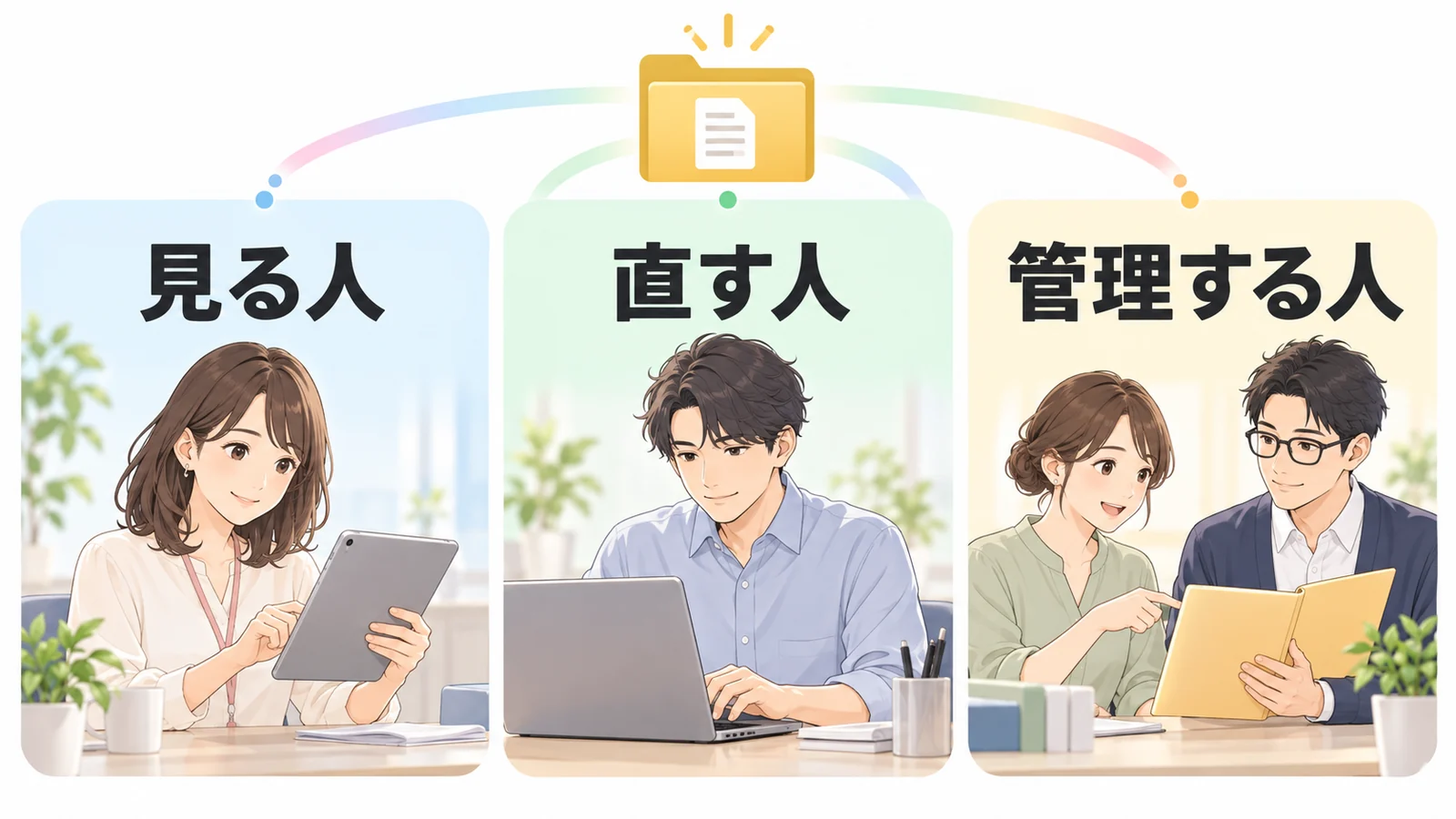
Was aus der Abbildung hervorgeht: Die Aufgaben des Lesens von Dokumenten, des Aktualisierens von Inhalten und des Aufrechterhaltens der Freigabe können getrennt überprüft werden. Auch wenn sich die Arbeit auf eine Person konzentriert, wird die Rolle bei einem Wechsel übergeben.
Bei extern weitergegebenen Dokumenten Umfang und Dauer prüfen
Wenn Sie die Anzahl der Freigabeempfänger erhöhen, legen Sie zuerst fest, welche Inhalte angezeigt werden sollen. Wenn nur ein Teil des Dokuments ausreicht, können Sie nur die notwendigen Teile für den Empfänger vorbereiten, anstatt das gesamte interne Dokument bereitzustellen. Bei Dokumenten, die persönliche Informationen oder Informationen zum Verantwortlichen enthalten, überprüfen Sie den Inhalt vor der Weitergabe.
Testen Sie vor dem Senden, ob der beabsichtigte Empfänger es öffnen kann. Das Öffnen auf Ihrem eigenen Bildschirm ist kein Beweis dafür, dass der Empfänger es auf die gleiche Weise öffnen kann. Überprüfen Sie außerdem anhand der Servicebeschreibung und der internen Unternehmensregeln, ob es so eingestellt ist, dass jeder es öffnen kann oder ob es auch nach dem Weiterleiten geöffnet werden kann.
Entscheiden Sie nach Abschluss der Arbeit, ob die Freigabe fortgesetzt werden muss. Wenn eine Frist festgelegt werden kann, nutzen Sie diese; wenn nicht, notieren Sie die für die Überprüfung zuständige Person und ein Überprüfungsdatum. Die bloße Tatsache, einen Link gesendet zu haben, bietet keinen Anlass, den Freigabebereich später zu überprüfen.
Manche Bedingungen lassen sich nicht allein durch eine Änderung des Speicherorts lösen
In Umgebungen mit instabiler Kommunikation, bei Arbeiten, die keine externen Dienste nutzen können, oder bei Verfahren, die immer gedruckte Materialien erfordern, kann dieselbe Freigabemethode nicht direkt angewendet werden. In solchen Fällen ist eine Sicherungskopie vorzubereiten, die bei Bedarf verwendet werden kann, und die Version der Sicherungskopie sowie die Aktualisierungsmethode festzulegen. Prüfen Sie auch, ob Korrekturen diejenigen erreichen, die Papierdokumente verwenden.
Das Verschieben von Dokumenten kann dazu führen, dass alte Links und Verweise in Verfahrensanweisungen unbrauchbar werden. Überprüfen Sie vor dem Verschieben, wer von wo aus öffnet, und testen Sie von häufig verwendeten Zugangspunkten aus. Anstatt alte Dokumente massenhaft zu löschen, behandeln Sie aufzubewahrende Aufzeichnungen und zukünftig nicht mehr genutzte Zugangspunkte getrennt.
Prüfen Sie auch, ob es bei versehentlichem Löschen wiederhergestellt werden kann. Die Wiederherstellungsmethode, der Wiederherstellungszeitraum und der zuständige Mitarbeiter variieren je nach Dienstleistung und Vertrag. Gehen Sie nicht davon aus, dass die Freigabe eine sichere Speicherung bedeutet; klären Sie die für die Arbeit erforderliche Speichermethode mit dem internen Personal ab.
Mit Benutzern testen, beginnend bei der Dokumentensuche
Lassen Sie die organisierende Person die Benutzer bitten, 'Bitte öffnen Sie das Dokument für diese Besprechung', ohne den Zugangspunkt zu erklären. Beobachten Sie, welche Schlüsselwörter sie zum Suchen verwendet haben, wo sie sich verirrt haben und ob sie Zwischen-Dokumente übersprungen haben. Was für die Person, die die Ordner benannt hat, klar ist, kann sich von der Terminologie unterscheiden, die in der Arbeit des Lesers verwendet wird.
Beim Korrigieren verwirrender Bereiche besteht auch die Möglichkeit, den Namen des Zugangspunkts oder eine kurze Beschreibung zu ändern, bevor alle Dokumente verschoben werden. Wenn die Bedeutung von 'endgültige Version' nicht konsistent ist, ergänzen Sie die Bedingungen für die Beurteilung, was verwendet werden darf. Ein einmaliger Test in einem tatsächlichen Nutzungsszenario erleichtert das Auffinden von Erklärungsmängeln, die bei einer bloßen sauberen Klassifizierung nicht bemerkt wurden.
Bei Verantwortungswechseln Freigabeziele und Anmeldemethoden überprüfen
Im Falle von Versetzungen oder Austritten überprüfen Sie sowohl Dokumente, die der alte Verantwortliche weiterhin einsehen kann, als auch Dokumente, die der Nachfolger noch nicht öffnen kann. Bei extern weitergegebenen Links überprüfen Sie ebenfalls den Empfänger und die Frist und schließen Sie diejenigen für abgeschlossene Arbeiten. Es ist nicht zulässig, die Bestätigung des Empfängers allein aufgrund der Link-Frist oder des Passworts zu unterlassen.
Bei den zur Dokumentenablage verwendeten Tools klären Sie mit dem Administrator, ob neben Passwörtern auch Verifizierungsmethoden über das Gerät der Person genutzt werden können. Dies sollte zusammen mit der Aufgabe der Festlegung des Sichtbarkeitsbereichs erfolgen. Zunächst, bevor wichtige Originaldokumente verschoben werden, testen Sie mit nicht vertraulichen Testdokumenten, um den zugänglichen Bereich aus der Perspektive von Betrachtern und Bearbeitern zu überprüfen, was das Auffinden von Konfigurationsfehlern erleichtert.
Diese Woche: Versuchen Sie, ein Dokument über denselben Zugangspunkt zu öffnen
Wählen Sie ein häufig verwendetes Dokument aus und lassen Sie es sowohl von Betrachtern als auch von Bearbeitern über denselben Zugangspunkt öffnen. Jeder soll erklären, welches die endgültige Version ist und wo Korrekturen zu finden sind, falls vorhanden. Schon die Korrektur eines einzigen Punktes, an dem die Erklärungen abwichen, kann als Grundlage für die Entscheidung über die nächste Freigabemethode dienen.
Antizipieren Sie als Nächstes ein Szenario, in dem sich Verantwortlichkeiten ändern, und prüfen Sie, ob notwendige Dokumente auch bei Abwesenheit des Administrators gefunden werden können. Erweitern Sie den Umfang, indem Sie beobachten, ob Dokumente bei der Arbeit ohne Verwirrung geöffnet werden konnten und ob Änderungen erklärt werden konnten, anstatt sich nur auf die Anzahl der organisierten Ordner zu konzentrieren.
Kernpunkte dieses Artikels
- Einen Zugangspunkt schaffen, der vom Arbeitsnamen zur endgültigen Version führt.
- Betrachter, Bearbeiter und Administratoren bestätigen.
- Bei externer Freigabe und Korrekturen den für den Empfänger sichtbaren Bereich überprüfen.


